



DHCP Server berfungsi memberikan alamat IP secara otomatis kepada perangkat yang terhubung ke jaringan. NAT (Network Address Translation) berfungsi menghubungkan jaringan lokal ke internet. Berikut adalah Cara Setting DHCP Server & NAT di MikroTik
Artikel ini melanjutkan study case sebelumnya: Konfigurasi IP Pada Mikrotik CHR Di Virtual Proxmox
Konfigurasi Network Engineer 1:
Membuat Interface VLAN
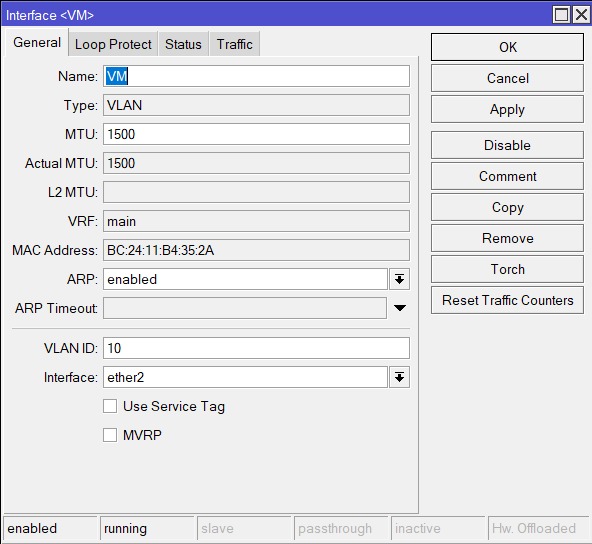
Langkah pertama yang harus dilakukan adalah membuat virtual interface (VLAN) di atas interface fisik yang ada. Buka menu Interfaces di WinBox.
Buat interface VLAN baru. Beri nama interface tersebut dengan nama VM.
Tentukan VLAN ID, misalnya 10, dan arahkan ke interface fisik yang terhubung ke server/jaringan Anda, contohnya ether2.
Pastikan interface VLAN VM dan LAN sudah muncul di daftar interface Anda.
Menambahkan IP Address
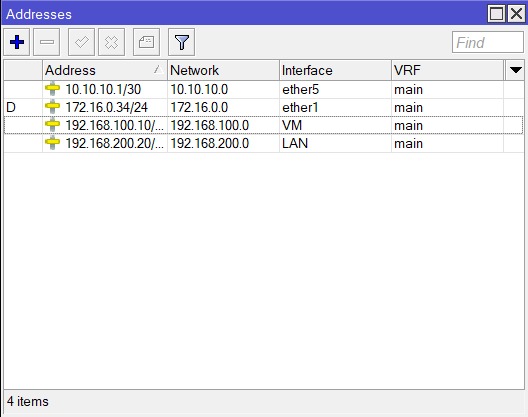
Setelah interface VLAN selesai dibuat, Anda perlu memberikan alamat IP pada interface tersebut yang nantinya akan bertindak sebagai Gateway untuk VM. Masuk ke menu IP > Addresses.
Tambahkan IP Address baru, misalnya 192.168.100.10/24, dan pilih interface VM yang sudah dibuat pada langkah sebelumnya.
Konfigurasi Jaringan DHCP (DHCP Network)
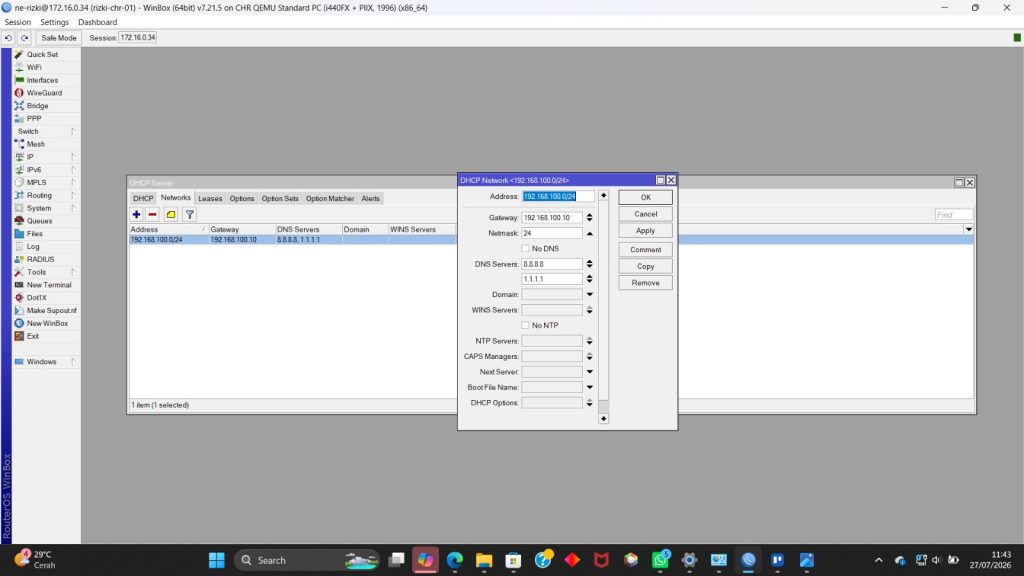
Agar VM bisa mendapatkan IP secara otomatis beserta pengaturan internetnya, Anda harus mengatur Network untuk DHCP Server. Buka menu IP > DHCP Server, lalu masuk ke dhcp setup.
Masukkan segmen jaringan (Address) 192.168.100.0/24.
Set Gateway dengan IP interface VM tadi, yaitu 192.168.100.10
Jangan lupa untuk mengisi DNS Servers agar VM bisa mengakses internet, misalnya menggunakan DNS Google 8.8.8.8 dan 1.1.1.1.
Memverifikasi Alokasi IP (DHCP Leases)
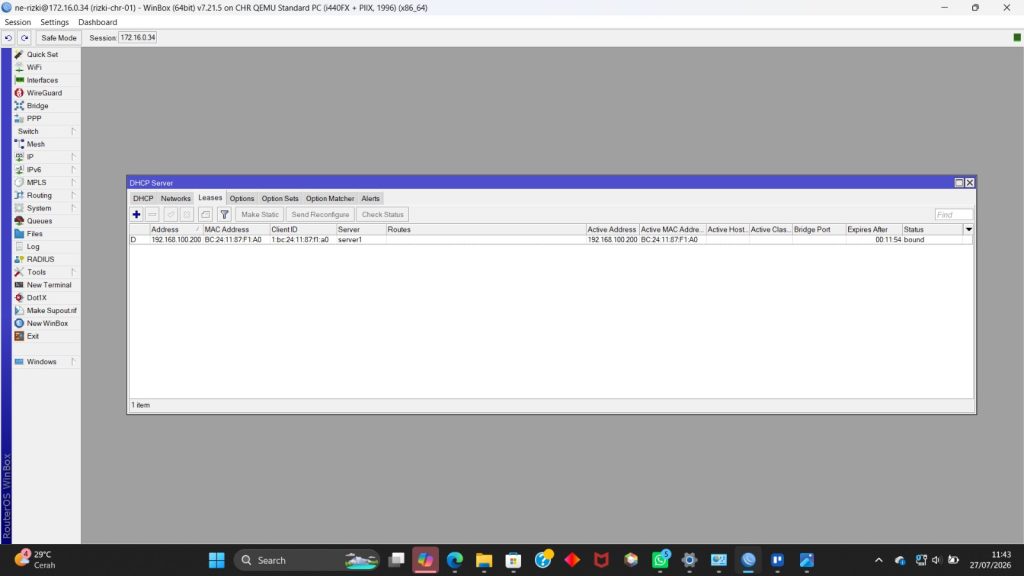
Setelah DHCP Server berjalan dan mesin virtual dihidupkan, VM akan meminta (request) IP Address dari MikroTik. Untuk memastikannya, cek tab Leases di menu DHCP Server. Jika berhasil, Anda akan melihat MAC Address dari perangkat klien yang sudah mendapatkan alokasi IP, misalnya 192.168.100.200, dengan status bound.
Konfigurasi NAT (MASQUERADE)
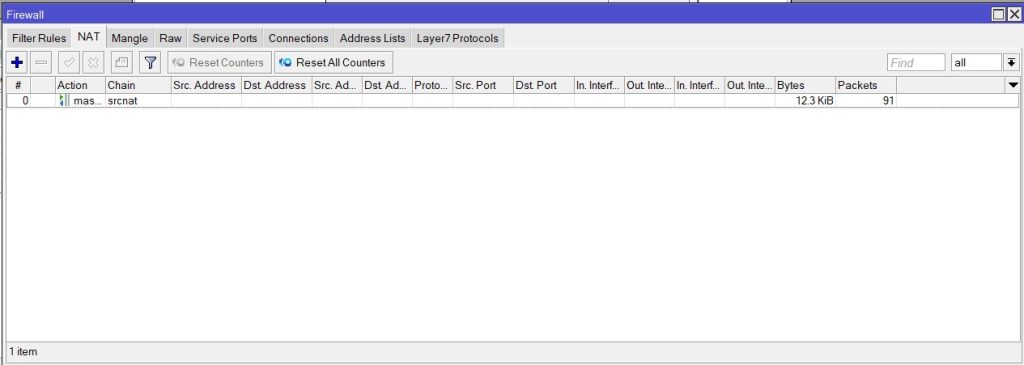
Meskipun klien sudah mendapat IP otomatis, mereka belum bisa membuka situs web atau ping ke 8.8.8.8 sebelum NAT diaktifkan. Buka menu IP > Firewall, lalu pilih tab NAT dan klik ikon tambah (+).
Pada tab General, pastikan Chain diisi dengan srcnat. Arahkan Out. Interface ke Ether1, karena agar bisa ping ke bridge dan bisa dapat internet.
Pindah ke tab Action, lalu set Action menjadi masquerade agar IP lokal klien disamarkan menjadi IP publik router.
Jangan lupa untuk klik Apply dan OK agar konfigurasi tersimpan dan klien di jaringan lokal bisa langsung mengakses internet.
Konfigurasi Network Engineer 2:
Membuat Interface VLAN
Langkah pertama yang harus dilakukan adalah membuat virtual interface (VLAN) di atas interface fisik yang ada. Buka menu Interfaces di WinBox.
Buat interface VLAN baru. Beri nama interface tersebut dengan nama VMTentukan VLAN ID, misalnya 10, dan arahkan ke interface fisik yang terhubung ke server/jaringan Anda, contohnya ether3. Pastikan interface VLAN VM dan LAN sudah muncul di daftar interface Anda.
Menambahkan IP Address
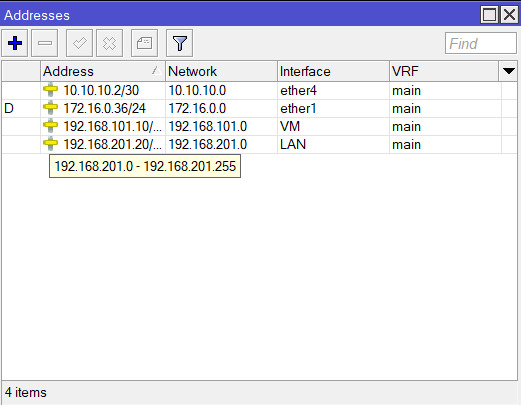
Setelah interface VLAN selesai dibuat, Anda perlu memberikan alamat IP pada interface tersebut yang nantinya akan bertindak sebagai Gateway untuk VM. Masuk ke menu IP > Addresses.
Tambahkan IP Address baru, misalnya 192.168.101.10/24, dan pilih interface VM yang sudah dibuat pada langkah sebelumnya.
Konfigurasi Jaringan DHCP (DHCP Network)
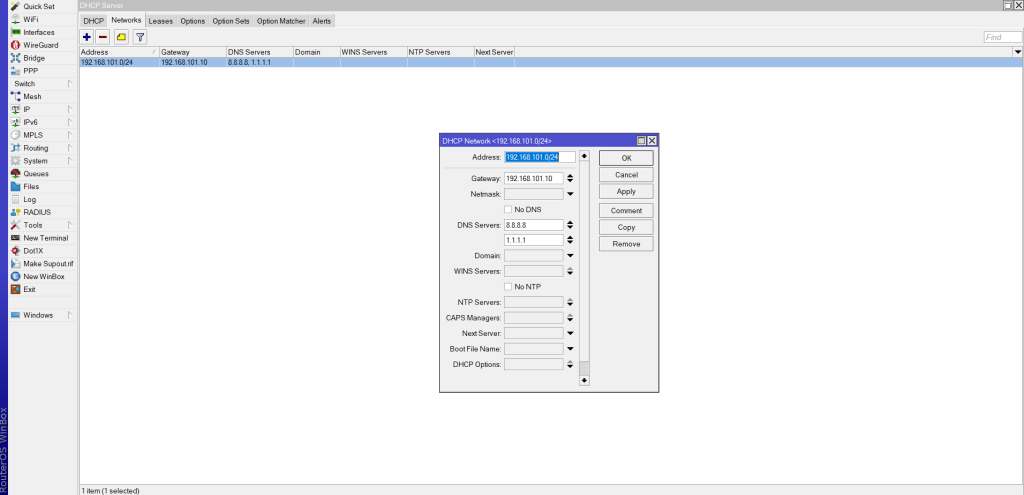
Agar VM bisa mendapatkan IP secara otomatis beserta pengaturan internetnya, Anda harus mengatur Network untuk DHCP Server. Buka menu IP > DHCP Server, lalu masuk ke dhcp setup.
Masukkan segmen jaringan (Address) 192.168.101.0/24.
Set Gateway dengan IP interface VM tadi, yaitu 192.168.101.10
Jangan lupa untuk mengisi DNS Servers agar VM bisa mengakses internet, misalnya menggunakan DNS Google 8.8.8.8 dan 1.1.1.1.
Memverifikasi Alokasi IP (DHCP Leases)
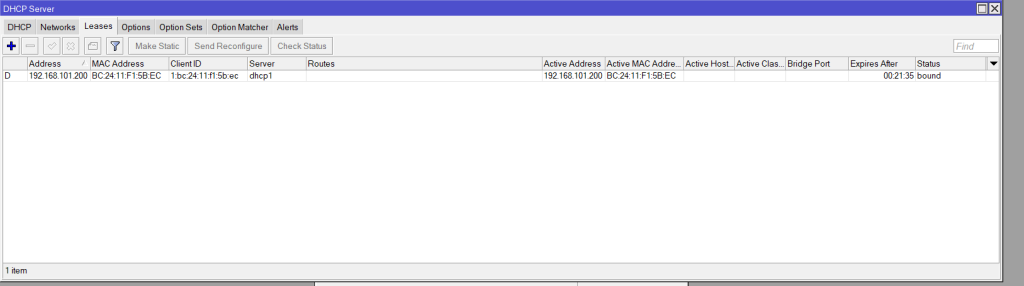
Setelah DHCP Server berjalan dan mesin virtual dihidupkan, VM akan meminta (request) IP Address dari MikroTik. Untuk memastikannya, cek tab Leases di menu DHCP Server. Jika berhasil, Anda akan melihat MAC Address dari perangkat klien yang sudah mendapatkan alokasi IP, misalnya 192.168.101.200, dengan status bound.
Konfigurasi NAT (MASQUERADE)
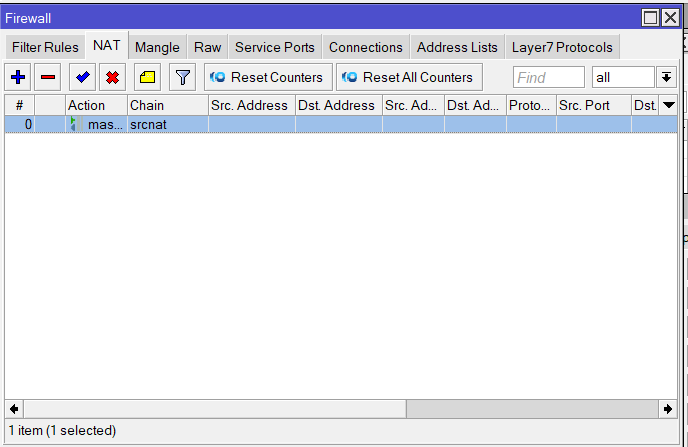
Meskipun klien sudah mendapat IP otomatis, mereka belum bisa membuka situs web atau ping ke 8.8.8.8 sebelum NAT diaktifkan. Buka menu IP > Firewall, lalu pilih tab NAT dan klik ikon tambah (+).
Pada tab General, pastikan Chain diisi dengan srcnat. Arahkan Out. Interface ke Ether1, karena agar bisa ping ke bridge dan bisa dapat internet.
Pindah ke tab Action, lalu set Action menjadi masquerade agar IP lokal klien disamarkan menjadi IP publik router.
Jangan lupa untuk klik Apply dan OK agar konfigurasi tersimpan dan klien di jaringan lokal bisa langsung mengakses internet.
Kesimpulan
Berdasarkan konfigurasi yang telah dilakukan, router NE-1 dan NE-2 berhasil menyediakan layanan DHCP Server sehingga perangkat dapat memperoleh alamat IP secara otomatis. Konfigurasi NAT (Masquerade) juga berjalan dengan baik, sehingga perangkat pada jaringan lokal dapat mengakses internet.