


Membangun server virtual sekarang makin gampang berkat platform virtualisasi seperti Proxmox VE. untuk urusan sistem operasi, AlmaLinux 9.8 bisa jadi solusi yang pas. Berikut adalah Cara Install AlmaLinux 9.8 di Proxmox VE dengan ISO
Siapkan Jaringan di Proxmox (VLAN & VirtIO)
Sebelum menyalakan mesin virtual (VM), kita harus “nancapin kabel” jaringan virtualnya dulu. ini melanjutkan study case sebelumnya:
Konfigurasi IP Pada Mikrotik CHR Di Virtual Proxmox
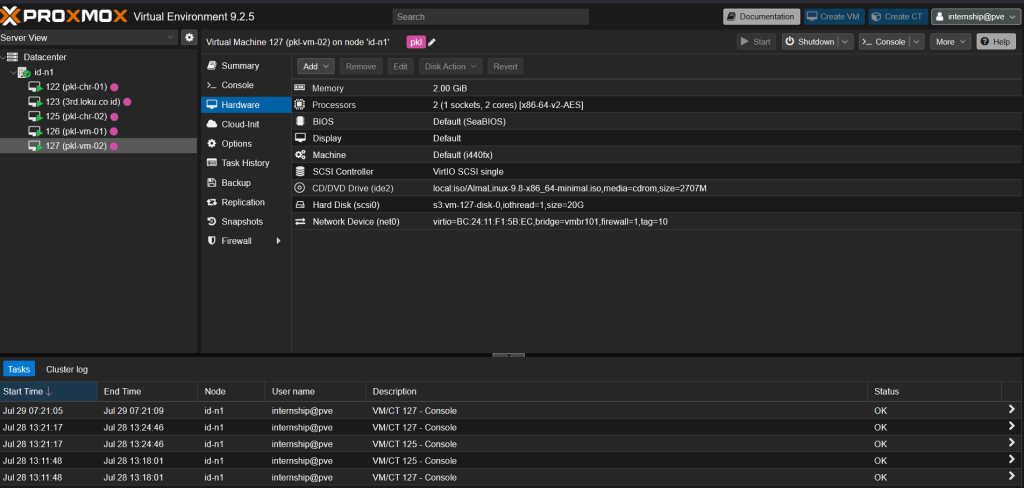
- Di menu Hardware Proxmox, tambahkan Network Device.
- Atur koneksi ke Bridge (vmbr100) untuk yang rizki-ne-1 dan Bridge (vmbr101) rehan-ne-2 lalu masukkan VLAN Tag 10. Tujuannya untuk biar VM masuk ke jalur lalu lintas khusus (terisolasi) di VLAN 10, jadi jaringannya lebih rapi dan aman.
- Pilih VirtIO (paravirtualized) untuk modelnya. Dibanding mode emulated standar, VirtIO bikin transfer data jaringan jauh lebih ngebut karena OS di dalam VM bisa langsung “ngobrol” sama sistem Proxmox tanpa banyak peranta
Booting Awal dan Pilihan Bahasa
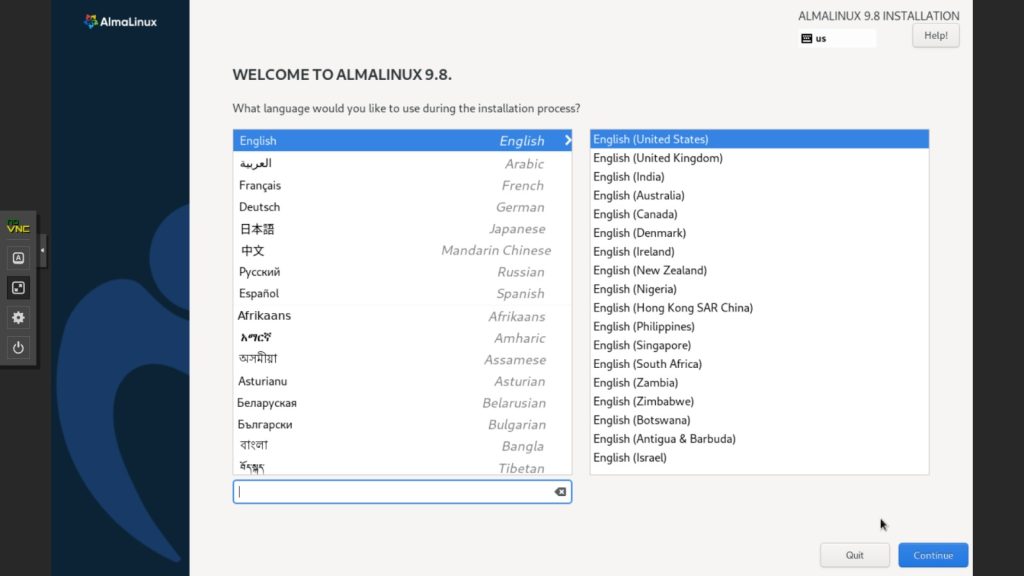
Nyalakan VM dan buka layar konsolnya. Di menu boot awal, langsung arahkan panah keyboard dan tekan Enter di opsi Install AlmaLinux 9.8. Begitu masuk tampilan Welcome, bakal disuruh pilih bahasa. Sangat disarankan untuk memilih English (United States).
Kenapa? Karena membiasakan diri pakai bahasa Inggris di lingkungan server itu penting banget. Nanti kalau ada pesan error atau butuh dokumentasi troubleshooting, hampir semuanya pakai bahasa Inggris.
Mengatur Disk
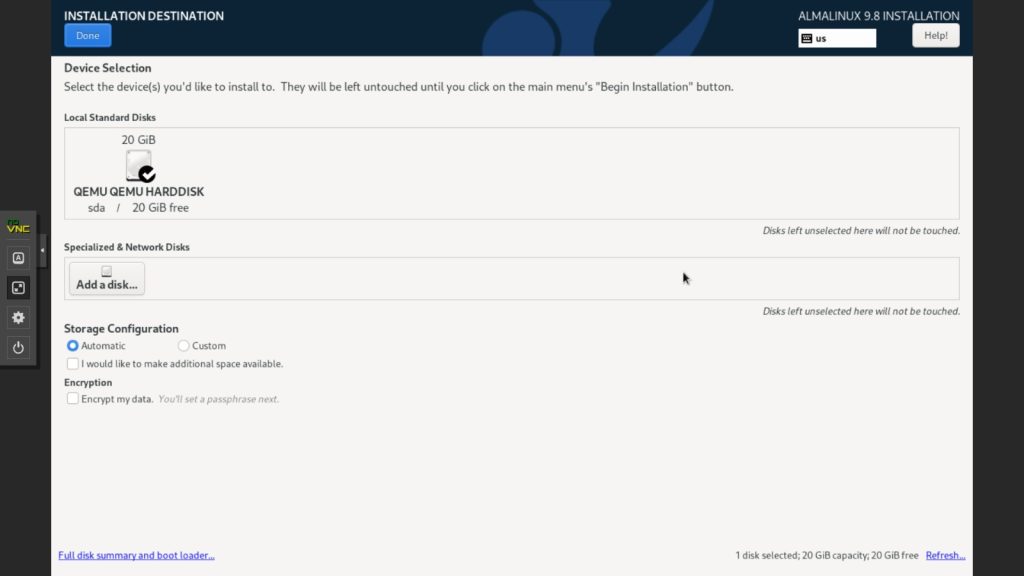
Di layar Installation Summary, bakal lihat beberapa menu dengan ikon peringatan yang harus diselesaikan. Klik Installation Destination untuk memilih di mana OS ini mau ditanam.
- Pilih hard disk virtual yang tersedia (misalnya, 20 GiB QEMU HARDDISK).
- Pada opsi Storage Configuration, biarkan saja di Automatic, lalu klik Done.
Dengan mode Automatic, AlmaLinux yang akan pusing-pusing mikirin cara memecah partisi (seperti partisi /root, /boot, dan swap untuk cadangan RAM) dengan ukuran yang pas.
Keamanan Server: Password Root & User Baru
Server tanpa password seperti rumah tanpa pintu yang bisa diakses orang asing dari mana saja.
-
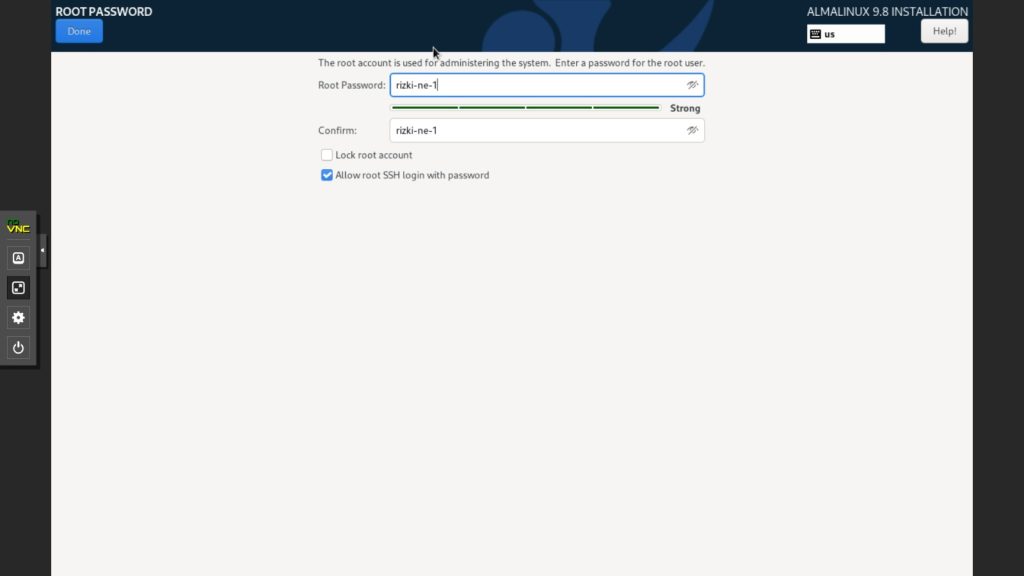
Root Password: Klik menu ini dan buat sandi yang kuat untuk akun root (misal:
rizki-ne-1danrehan-ne-2).
Akun root ini termasuk sistem didalam Linux yang berfungsi untuk mengelolah, hak aksesnya mutlak. Jangan lupa centang opsi Allow root SSH login with password. Ini fitur penyelamat yang bikin kamu bisa nge-remote server dari PC langsung (misal pakai PuTTY) tanpa harus repot buka web Proxmox terus-terusan. -
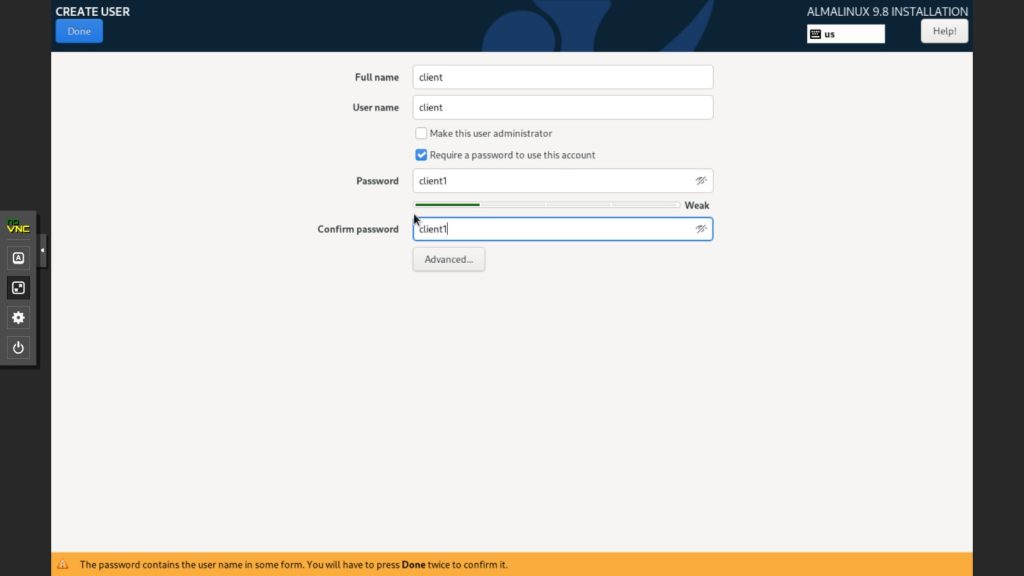
User Creation: Meskipun punya akun root, praktik terbaiknya adalah membuat akun biasa (misal nama User:
clientdan Password:client1/client1).
Gunakan akun biasa ini untuk login dan aktivitas harian. Ini untuk mencegah sistem hancur karena salah ketik perintah fatal yang sering terjadi kalau kita main-main terus di mode root.
Tunggu Proses Instalasi Selesai
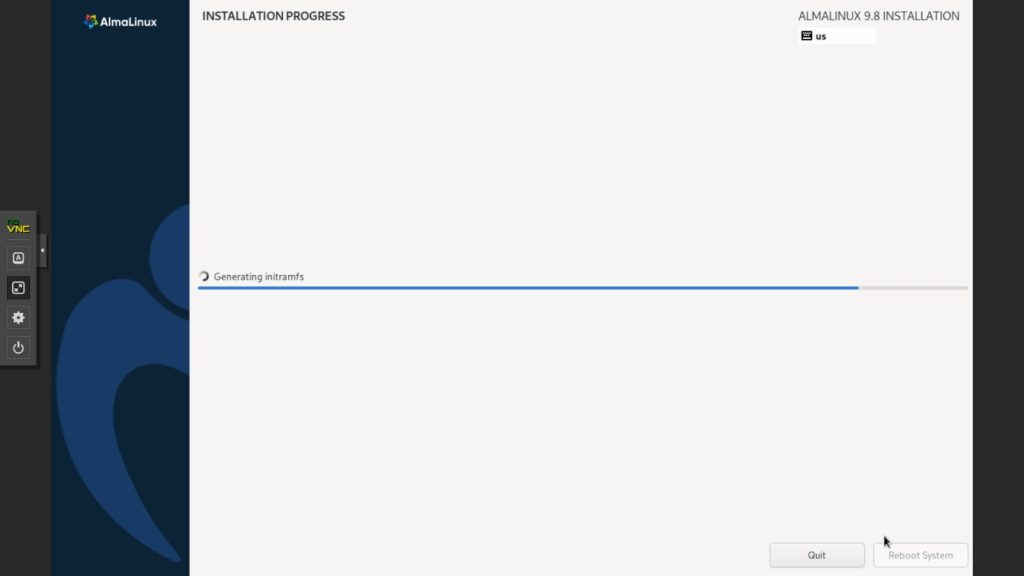
Kalau semua tanda merah udah hilang, tinggal klik Begin Installation. Nanti di layar muncul proses Generating initramfs. Singkatnya, di tahap ini OS lagi menyiapkan memori sementara agar bisa menyala (booting) sendiri dari hard disk tanpa perlu bantuan file ISO lagi.
Kalau progress bar di bawah sudah selesai, langsung aja klik tombol Reboot System.
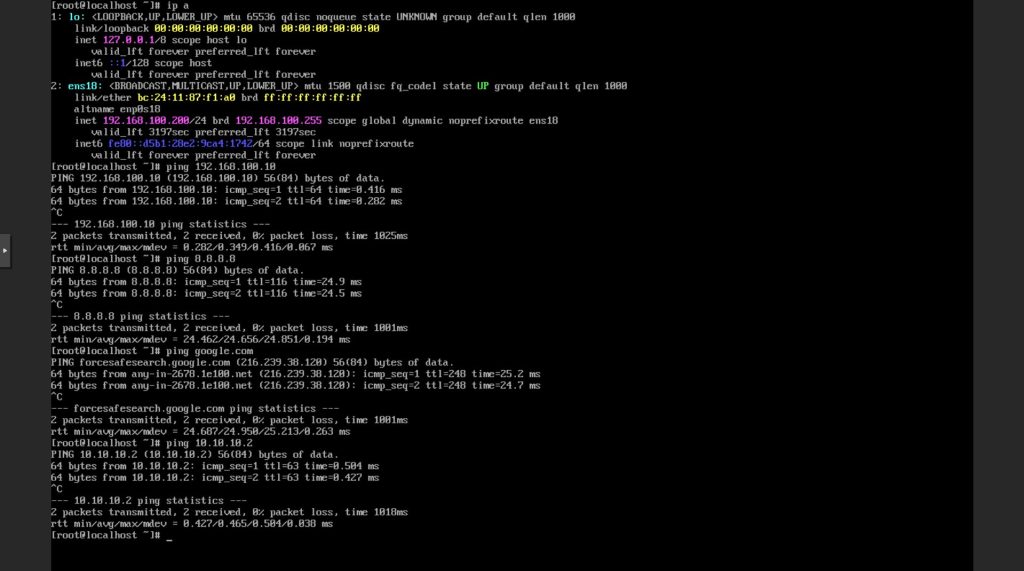
Waktunya Tes Jaringan!
Setelah VM reboot dan tampil halaman login, masuk pakai akun yang tadi dibuat. Tugas kita belum 100% beres sebelum ngetes apakah server ini nyambung ke internet dan gateway.