



Tim teknis cukup sering menerima keluhan vps windows tidak bisa konek internet. Padahal pelanggan sudah memasang IP address, subnet mask, dan gateway persis sesuai data yang kami berikan. Artikel ini merangkum studi kasus tersebut. Kami membahas gejala yang muncul, cara mendiagnosis penyebabnya, hingga solusi yang terbukti berhasil.
Gejala VPS Windows Tidak Bisa Konek Internet
Pelanggan melaporkan bahwa VPS Windows miliknya sama sekali tidak bisa mengakses internet setelah memasang IP address statis. Beberapa gejala muncul:
-
pingke gateway maupun ke IP publik lain (misalnya 8.8.8.8) selalu timeout. - Browser dan Windows Update tidak bisa terhubung sama sekali.
- Network Troubleshooter Windows menampilkan pesan seperti “no internet access” atau “koneksi terbatas”.
- Pelanggan sudah mengatur IP address 100% sama dengan data dari tim provisioning; tidak ada salah ketik.
Analisis Awal: Konfigurasi IP Sudah Benar
Langkah pertama tentu memastikan tidak ada human error. Tim mengecek ulang konfigurasi lewat ipconfig /all. Hasilnya memang cocok persis dengan IP address, subnet mask, serta gateway yang semestinya berlaku. Namun ada satu petunjuk penting yang mudah terlewat: PowerShell menunjukkan status IP address-nya bukan “Preferred” seperti biasanya.
Get-NetIPAddress -InterfaceAlias "Ethernet Instance 0" | Select-Object InterfaceAlias,IPAddress,AddressStateHasilnya menunjukkan kolom AddressState berisi Duplicate atau Tentative, bukan Preferred. Artinya, Windows gagal mengaktifkan IP address tersebut karena menganggapnya bentrok dengan perangkat lain di jaringan yang sama, walaupun konfigurasinya sendiri sudah benar.
Penyebab: Duplicate Address Detection (DAD) Keliru Mendeteksi Konflik IP
Sebelum mengaktifkan sebuah alamat IPv4, Windows secara default menjalankan mekanisme Duplicate Address Detection (DAD). Caranya, Windows mengirim ARP probe ke jaringan untuk bertanya apakah ada perangkat lain yang memakai IP tersebut. Jika ada balasan, Windows menandai IP tersebut sebagai duplikat dan menolak mengaktifkannya demi mencegah konflik IP. Windows lalu mencatat Event ID 4199 (“Windows telah mendeteksi konflik alamat”) di Event Viewer.
Masalahnya, mekanisme ini cukup sering memberikan false positive di lingkungan virtualisasi, termasuk VPS yang berjalan di atas hypervisor seperti Proxmox atau VMware. Virtual switch atau konfigurasi jaringan tertentu (misalnya gratuitous ARP di switch fisik, atau ARP probe yang memantul kembali ke VM itu sendiri) bisa membuat Windows mengira perangkat lain membalas ARP probe-nya sendiri, padahal sebenarnya tidak ada konflik IP yang nyata. Akibatnya interface tetap berstatus Duplicate/Tentative dan VPS kehilangan akses internet, meskipun pelanggan sudah mengatur IP, subnet mask, dan gateway dengan seratus persen benar.
Berbagai laporan pengguna VM Windows di atas Proxmox maupun ESXi juga mengonfirmasi perilaku ini, dan Microsoft mendokumentasikannya pada halaman resmi mengenai Event ID 4199.
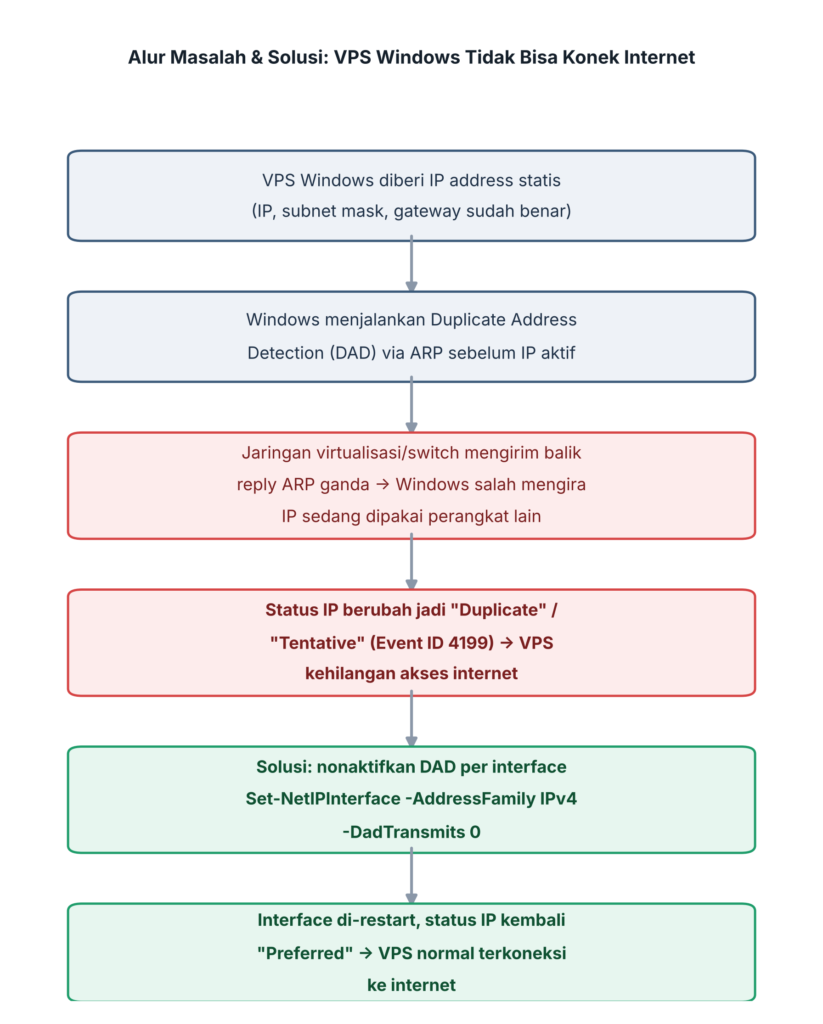
Cara Memastikan Diagnosis Sebelum Mengambil Tindakan
Sebelum menonaktifkan DAD, pastikan dulu ini benar-benar kasus false positive, bukan konflik IP sungguhan, dengan tiga langkah berikut:
- Buka Event Viewer, Windows Logs, System, filter source
Tcpip, lalu cari Event ID 4199 untuk mengonfirmasi bahwa ini memang kasus duplicate address. - Jalankan
Get-NetIPAddressseperti di atas dan periksa kolomAddressState. - Cek dari sisi jaringan atau panel hosting apakah benar tidak ada perangkat lain yang memakai IP tersebut (misalnya lewat
arp -adari host lain). Ini penting agar solusi di bawah tidak menutupi konflik IP yang sebenarnya nyata.
Solusi: Menonaktifkan Duplicate Address Detection via PowerShell
Setelah Anda memastikan tidak ada konflik IP yang nyata, solusi paling cepat dan aman adalah menonaktifkan DAD khusus untuk interface jaringan VPS tersebut, bukan mematikan fitur ini secara global. Jalankan langkah berikut di PowerShell dengan hak akses Administrator.
1. Cek nama interface Anda:
Get-NetAdapterPastikan nama interface sesuai dengan yang muncul di hasil perintah di atas (contoh pada kasus ini: Ethernet Instance 0).
2. Nonaktifkan DAD untuk IPv4 pada interface tersebut:
Set-NetIPInterface -InterfaceAlias "Ethernet Instance 0" -AddressFamily IPv4 -DadTransmits 03. Restart interface jaringannya agar perubahan langsung berlaku pada IP address yang sudah telanjur berstatus Duplicate:
Disable-NetAdapter -Name "Ethernet Instance 0" -Confirm:$false
Enable-NetAdapter -Name "Ethernet Instance 0" -Confirm:$false
Alternatif: Anda juga bisa menjalankan langkah yang sama lewat netsh. Cara ini sudah terbukti bekerja pada kasus serupa di VM Windows berbasis Proxmox:
netsh interface ipv4 show interfaces
netsh interface ipv4 set interface "Idx" dadtransmits=0 store=persistent
4. Verifikasi hasilnya:
Get-NetIPAddress -InterfaceAlias "Ethernet Instance 0" | Select-Object IPAddress,AddressStateJika kolom AddressState sudah berubah menjadi Preferred, berarti IP address telah aktif sepenuhnya. Tes koneksi dengan ping ke gateway dan ke internet (misalnya ping 8.8.8.8) untuk memastikan VPS sudah benar-benar bisa konek internet kembali.
Catatan Penting Agar Tidak Terulang
Menonaktifkan DAD berarti Windows tidak lagi otomatis mendeteksi konflik IP di masa depan pada interface tersebut. Perhatikan beberapa hal berikut:
- Kelola proses alokasi IP address di infrastruktur Anda (static assignment atau DHCP reservation) dengan rapi, supaya tidak terjadi konflik IP yang sebenarnya di kemudian hari.
- Jika Anda mengelola hypervisor sendiri (Proxmox, VMware, dan sejenisnya), cek juga pengaturan gratuitous ARP dan port security pada switch fisik maupun virtual switch, karena ini sering jadi akar masalah di sisi jaringan.
- Perubahan dengan
Set-NetIPInterfacemaupunnetsh ... store=persistentakan tetap berlaku setelah Anda me-restart VPS.
Kesimpulan
Kasus VPS Windows tidak bisa konek internet padahal IP sudah benar ini menunjukkan bahwa tidak semua masalah jaringan berasal dari kesalahan konfigurasi. Di lingkungan virtualisasi, Duplicate Address Detection (DAD) cukup sering salah mendeteksi konflik IP yang sebenarnya tidak ada, sehingga interface gagal aktif. Menonaktifkan DAD dengan Set-NetIPInterface -DadTransmits 0 adalah solusi yang cepat, terarah, dan aman, selama Anda sudah memastikan lebih dulu bahwa tidak ada konflik IP yang nyata.
Jika Anda mengalami kendala jaringan serupa pada VPS Windows dan membutuhkan bantuan konfigurasi lebih lanjut, tim teknis Computing ID siap membantu memastikan VPS Anda berjalan stabil dan selalu terkoneksi.
Referensi: Microsoft Learn – Event ID 4199 and Windows client can’t get an IP address from the DHCP server.