



Saat mengakses Windows Server melalui RDP (Remote Desktop Protocol), suara dari aplikasi di server sering kali tidak terdengar di komputer lokal. Ikon speaker biasanya muncul dengan tanda silang merah, meskipun volume sudah dinyalakan. Artikel ini menjelaskan cara mengaktifkan suara di RDP langkah demi langkah, mulai dari pengaturan audio bawaan Windows, Local Group Policy, hingga menambahkan role Remote Desktop Services, supaya audio dan mikrofon pada cloud desktop Anda dapat berfungsi normal.
Kenapa Suara di RDP Tidak Otomatis Aktif?
Secara default, Windows Server mengutamakan performa dan keamanan dibanding fitur multimedia. Redirection audio, yaitu proses meneruskan suara dari server ke perangkat lokal, tidak selalu aktif begitu saja, apalagi jika server baru diinstal atau belum dilengkapi role Remote Desktop Services. Akibatnya, aplikasi seperti browser atau media player di dalam sesi RDP tidak mengeluarkan suara sama sekali.
Persiapan Sebelum Mengaktifkan Suara di RDP
Pertama-tama, sebelum mengikuti langkah-langkah di bawah, pastikan beberapa hal berikut sudah terpenuhi agar proses mengaktifkan suara di RDP berjalan lancar:
- Akses Administrator pada Windows Server yang diakses melalui RDP.
- Koneksi RDP yang stabil, karena server akan restart beberapa kali selama proses instalasi role.
- Waktu pengerjaan sekitar 15 sampai 30 menit, tergantung kecepatan server saat restart.
Cara Mengaktifkan Suara di RDP Langkah demi Langkah
Ikuti urutan langkah berikut secara berurutan. Jangan lewati bagian Group Policy maupun penambahan role Remote Desktop Services, karena dua bagian ini adalah kunci utama agar suara dapat diteruskan ke komputer lokal.
Langkah 1: Cek Status Ikon Suara di Sesi RDP
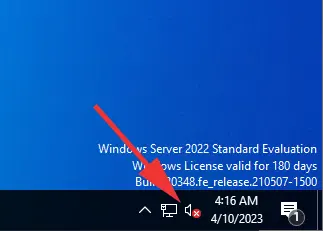
Pertama, sambungkan ke server melalui RDP seperti biasa. Perhatikan ikon speaker di taskbar. Jika terdapat tanda silang merah seperti pada gambar di bawah, artinya layanan suara pada sesi RDP belum aktif.
Langkah 2: Buka Menu Sounds dari Ikon Speaker
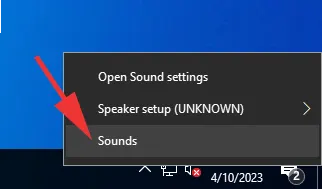
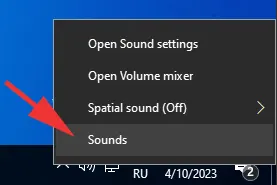
Kemudian, klik kanan ikon speaker tersebut, lalu pilih Sounds untuk membuka pengaturan audio Windows.
Langkah 3: Izinkan Audio Support saat Diminta
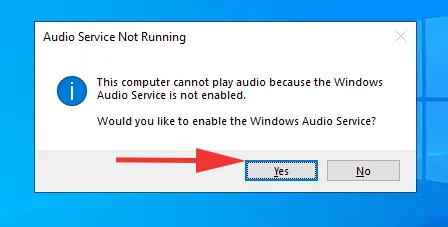
Selanjutnya, jika muncul kotak dialog konfirmasi untuk mengaktifkan dukungan audio, klik Yes untuk melanjutkan.
Langkah 4: Tinjau Jendela Pengaturan Suara
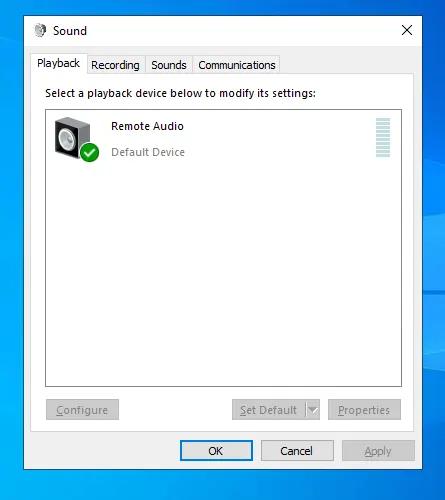
Jendela Sound akan terbuka. Pada tahap ini, daftar perangkat pemutaran kemungkinan masih kosong karena role audio belum terpasang sepenuhnya. Lanjutkan ke langkah berikutnya untuk mengaktifkannya melalui Group Policy.
Langkah 5: Buka Local Group Policy Editor
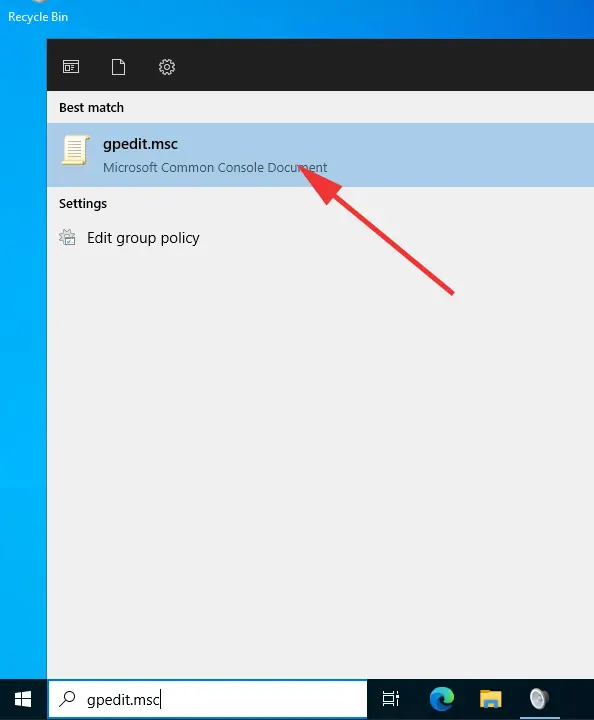
Setelah itu, tekan tombol Windows, ketik gpedit.msc pada kolom pencarian, lalu tekan Enter untuk membuka Local Group Policy Editor.
Langkah 6: Aktifkan Kebijakan Allow Audio Recording Redirection
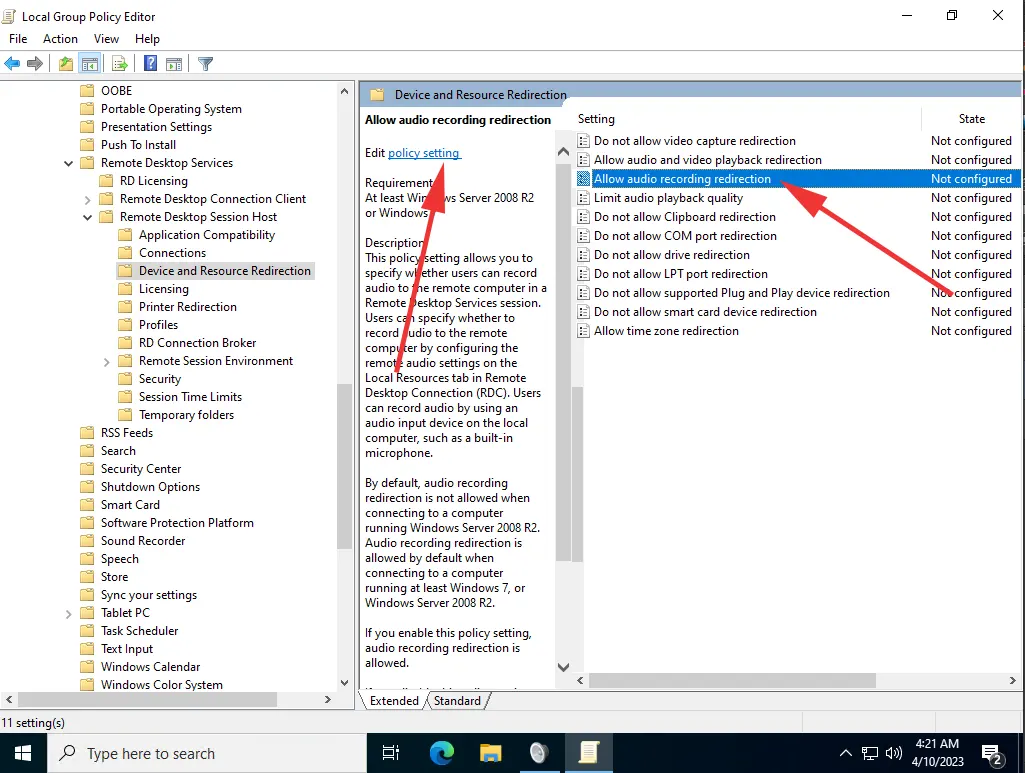
Selanjutnya, pada Local Group Policy Editor, arahkan ke lokasi berikut: Computer Configuration > Administrative Templates > Windows Components > Remote Desktop Services > Remote Desktop Session Host > Device and Resource Redirection.
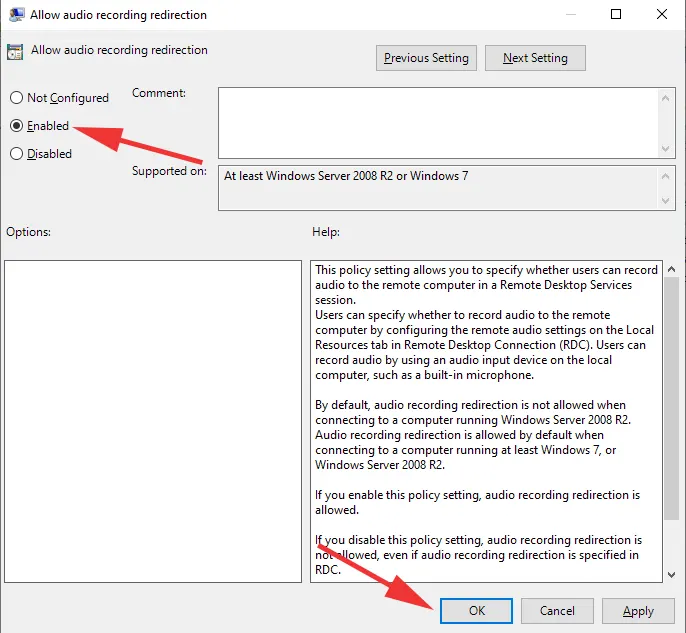
Buka kebijakan Allow audio recording redirection, kemudian ubah menjadi Enabled dan klik OK. Kebijakan ini memastikan sesi RDP dapat meneruskan perekaman audio, termasuk dari mikrofon.
Langkah 7: Buka Server Manager
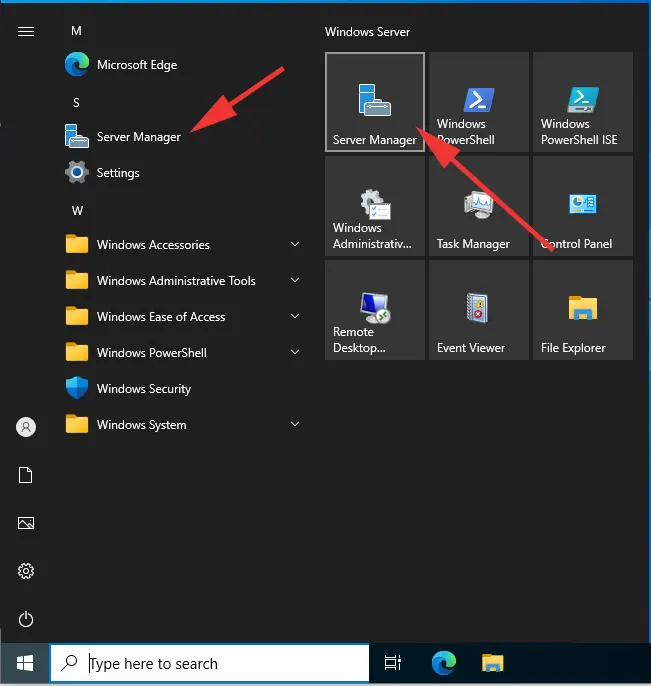
Selanjutnya, buka Server Manager dari Start Menu. Komponen ini digunakan untuk menambahkan role Remote Desktop Services yang dibutuhkan agar redirection audio berfungsi penuh.
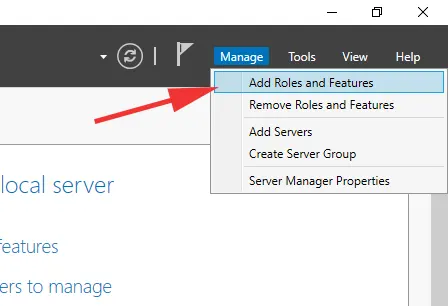
Langkah 8: Tambahkan Role Remote Desktop Services
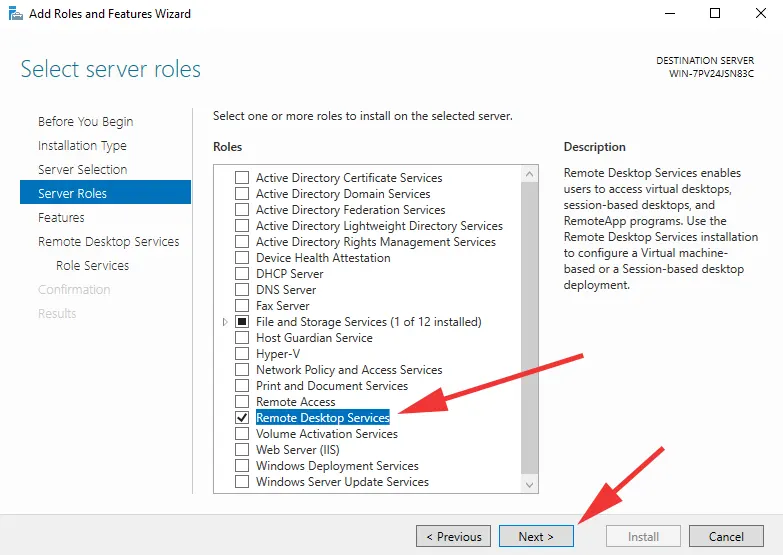
Setelah itu, di Server Manager, klik menu Manage, lalu pilih Add Roles and Features. Ikuti wizard hingga ke bagian Server Roles, kemudian centang Remote Desktop Services.
Langkah 9: Pilih Role Service Remote Desktop Session Host
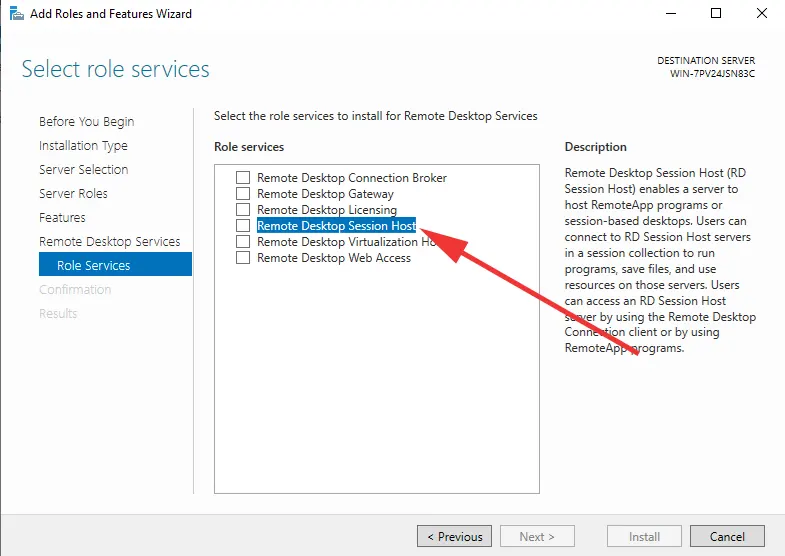
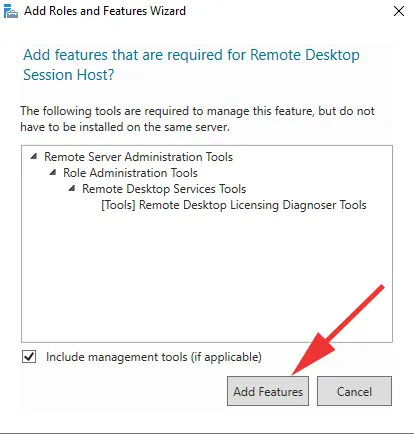
Lanjutkan wizard sampai bagian Role Services, lalu pilih Remote Desktop Session Host. Saat muncul jendela konfirmasi penambahan fitur pendukung, klik Add Features untuk melanjutkan.
Langkah 10: Selesaikan Wizard dan Restart Server
Selanjutnya, klik Next hingga ke halaman konfirmasi, lalu centang opsi untuk me-restart server secara otomatis jika diperlukan. Setelah itu klik Yes pada konfirmasi restart, kemudian klik Install untuk memulai proses instalasi.
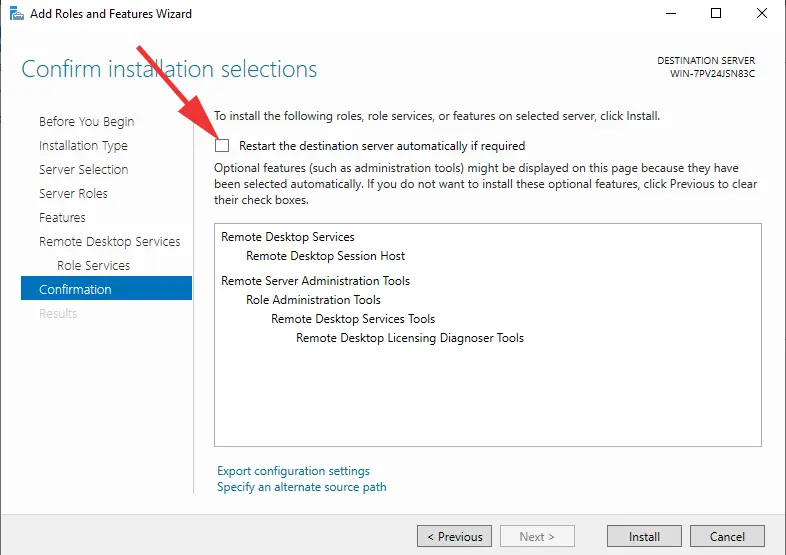
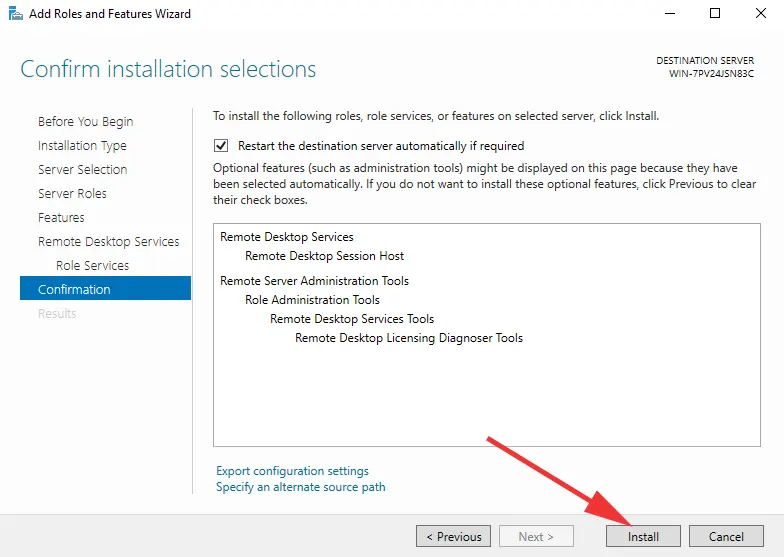
Proses instalasi dapat memakan waktu beberapa menit dan server akan restart lebih dari sekali. Tunggu hingga proses benar-benar selesai sebelum menyambung kembali melalui RDP.
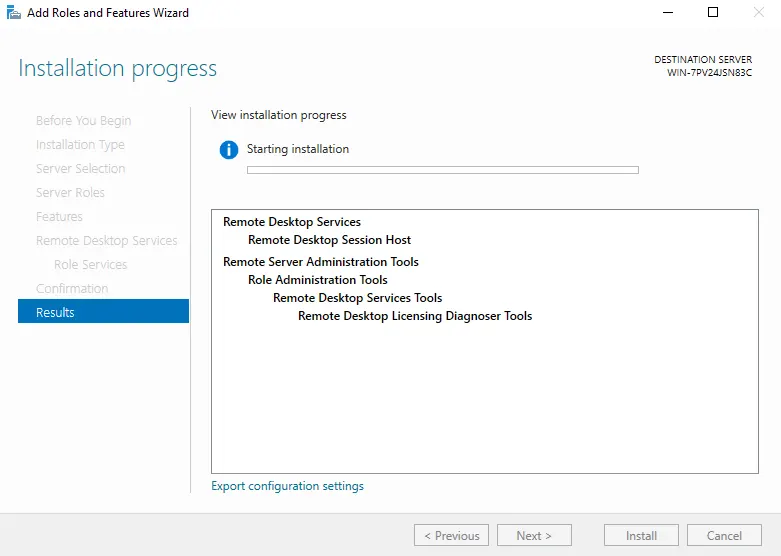
Langkah 11: Periksa Kembali Perangkat Suara Setelah Restart
Setelah server menyala kembali, sambungkan ulang sesi RDP. Klik ikon speaker lalu buka Sounds kembali. Kali ini perangkat audio seharusnya sudah terdeteksi dan ikon speaker tidak lagi menampilkan tanda silang merah.
Langkah 12: Aktifkan Izin Mikrofon untuk Aplikasi
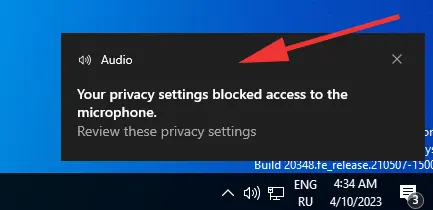
Jika muncul notifikasi bahwa akses mikrofon untuk aplikasi belum diizinkan, klik notifikasi tersebut untuk membuka pengaturan privasi mikrofon.
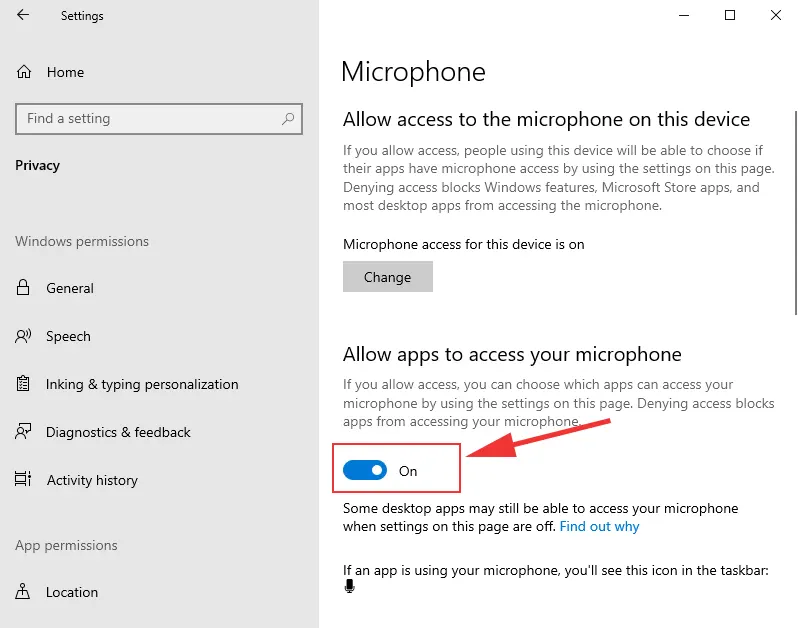
Geser toggle Microphone access ke posisi On, lalu tutup jendela Sound.
Langkah 13: Uji Suara dan Mikrofon di RDP
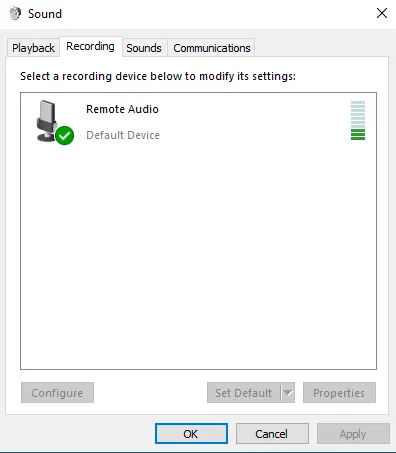
Terakhir, buka kembali pengaturan suara untuk memastikan speaker maupun mikrofon sudah berfungsi dengan baik pada sesi RDP. Jika kedua perangkat terdeteksi dan dapat diuji tanpa error, berarti proses mengaktifkan suara di RDP sudah berhasil.
Catatan untuk Pengguna RDP melalui Browser (Web Client)
Jika Anda mengakses cloud desktop melalui RDP berbasis web atau HTML5, bukan aplikasi Remote Desktop Connection biasa, umumnya hanya audio output yang didukung, sedangkan mikrofon tidak diteruskan. Untuk kebutuhan input mikrofon penuh, gunakan aplikasi Remote Desktop Connection (mstsc) atau klien RDP native di perangkat lokal.
Mengatasi Audio Device Tidak Terdeteksi di Device Manager
Apabila setelah seluruh langkah di atas perangkat audio tetap tidak muncul, kemungkinan ada masalah pada driver. Ikuti langkah berikut:
- Tekan Win + R, ketik
devmgmt.msc, lalu tekan Enter untuk membuka Device Manager. - Perluas kategori Audio inputs and outputs.
- Jika perangkat tidak terlihat, aktifkan View > Show Hidden Devices.
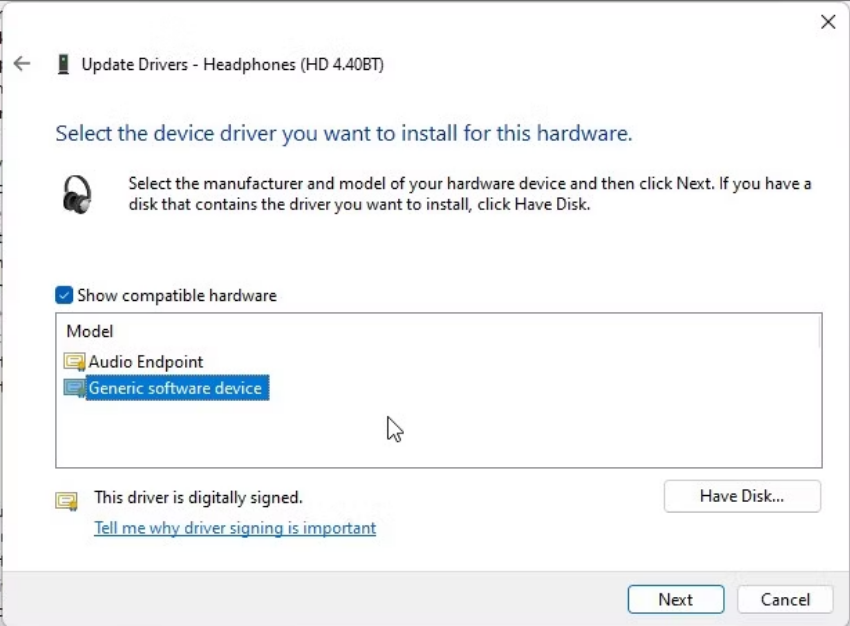
- Klik kanan perangkat audio, pilih Update Driver, lalu pilih Browse my computer for drivers.
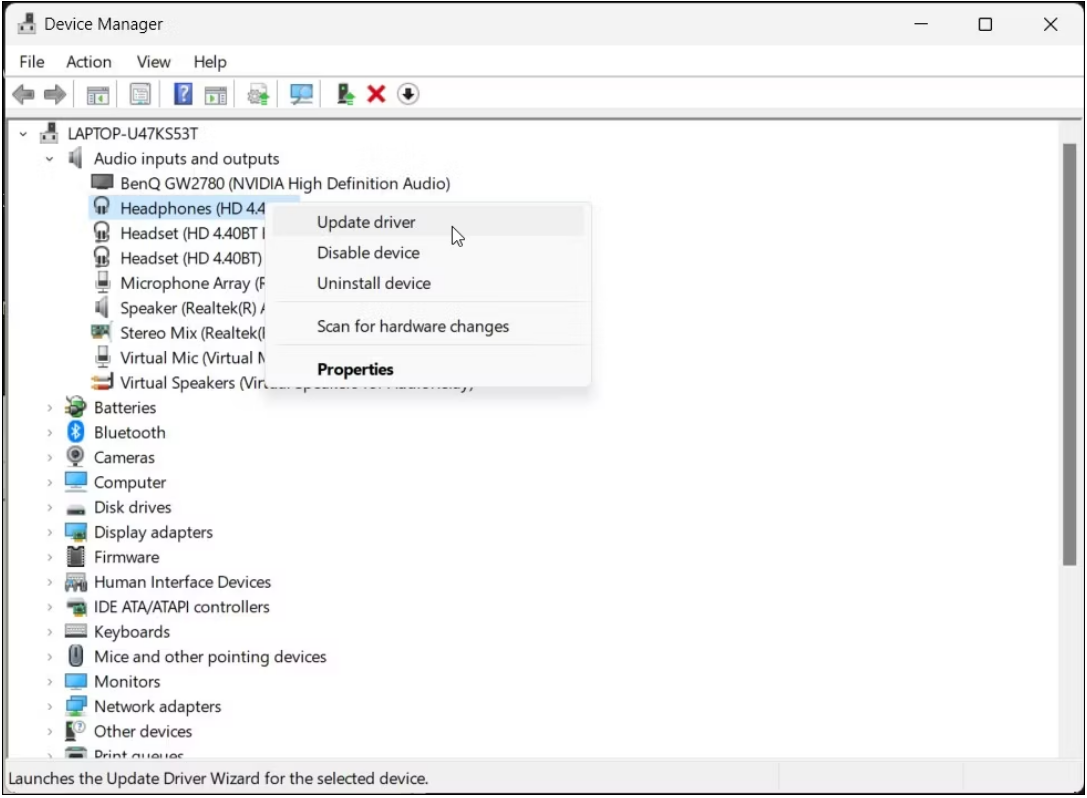
Selanjutnya, pilih Let me pick from a list of available drivers on my computer, lalu centang Show compatible hardware dan pilih Generic software device. Klik Next dan tunggu Windows menyelesaikan instalasi driver.
Pertanyaan yang Sering Diajukan (FAQ)
Kenapa suara di RDP tidak keluar padahal volume sudah dinyalakan?
Umumnya karena redirection audio belum aktif di Group Policy, atau role Remote Desktop Services belum terpasang di server. Ikuti Langkah 5 sampai Langkah 10 di atas untuk mengaktifkannya.
Apakah RDP mendukung penggunaan mikrofon?
Mendukung, selama kebijakan Allow audio recording redirection sudah diaktifkan dan izin mikrofon aplikasi sudah dinyalakan seperti pada Langkah 12.
Apakah server perlu restart saat mengaktifkan suara di RDP?
Ya. Penambahan role Remote Desktop Services membutuhkan restart server, biasanya lebih dari satu kali, agar seluruh komponen audio dapat berjalan dengan baik.
Kesimpulan: Cara Mengaktifkan Suara di RDP
Dengan mengikuti langkah-langkah di atas, Anda dapat mengaktifkan suara di RDP pada Windows Server, mulai dari pengaturan Group Policy hingga instalasi role Remote Desktop Services dan pengaktifan izin mikrofon. Jika Anda masih mengalami kendala RDP lainnya, seperti akun terkunci karena gagal login berulang, Anda bisa membaca panduan Cara Mengatasi RDP Lockout dan Remove Limit Fail Login di Windows Server.
Untuk referensi resmi mengenai pengaturan redirection perangkat pada RDP, Anda juga dapat membaca dokumentasi Manage RDP device redirections dari Microsoft Learn.