
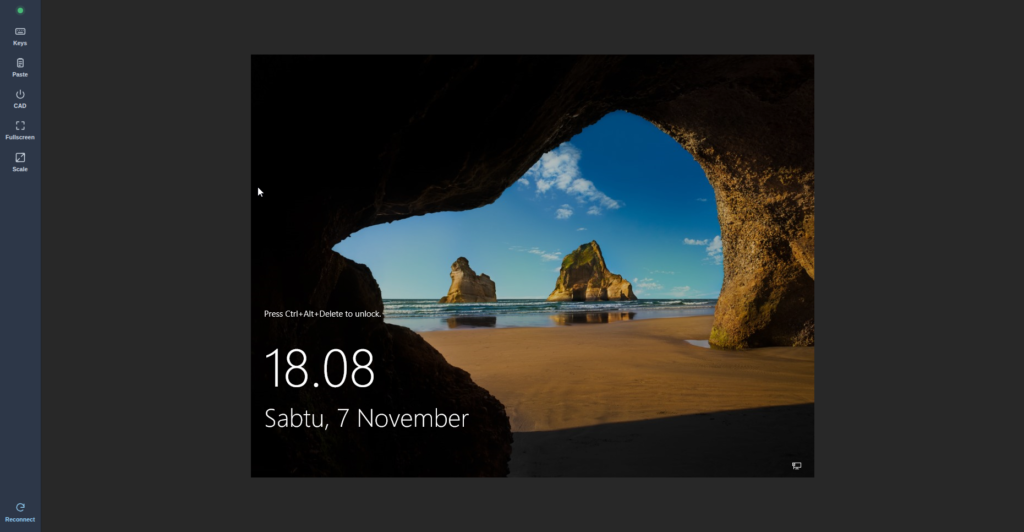
Banyak pengguna vps windows mengeluhkan hal yang sama. Begitu mereka membuka console lewat noVNC portal, tampilan VNC Windows terlihat kecil. Jendela browser sudah penuh, tapi layar Windows di dalamnya hanya tampil sebagai kotak kecil di tengah. Area hitam yang luas mengelilingi kotak kecil itu. Akibatnya, teks jadi sangat kecil dan mata sulit membacanya, apalagi saat pengguna harus melakukan instalasi aplikasi atau konfigurasi awal server.
Kabar baiknya, Anda hampir selalu bisa mengatasi masalah ini tanpa perlu install ulang Windows. Artikel ini membahas kenapa VNC Windows terlihat kecil saat Anda mengaksesnya dari noVNC. Di sini ada beberapa cara mengatasinya, mulai dari pengaturan di browser dan di dalam Windows, sampai di sisi virtual machine.
Kenapa Tampilan VNC Windows Terlihat Kecil di noVNC Portal?
Secara teknis, noVNC hanya menampilkan resolusi layar virtual apa adanya, sesuai kiriman dari virtual machine (VM). Driver tampilan virtual pada VM itulah yang menentukan resolusinya, bukan ukuran jendela browser Anda. Beberapa penyebab umum membuat tampilan VNC Windows terlihat kecil, antara lain:
- Driver tampilan virtual standar (misalnya Standard VGA atau Cirrus Logic) hanya mendukung resolusi terbatas, biasanya 800×600 atau 1024×768.
- Windows tidak mendeteksi “monitor” karena VM tidak mengirim data EDID seperti monitor fisik. Karena itu, Windows memilih resolusi default yang paling aman.
- Pengguna belum mengaktifkan mode scaling pada toolbar noVNC, sehingga noVNC menampilkan layar VM apa adanya (1:1) tanpa menyesuaikan ukuran jendela.
- Windows belum memiliki driver tampilan lanjutan seperti VirtIO-GPU atau SPICE/QXL, padahal resolusi lebih tinggi biasanya membutuhkan driver ini.
Cara 1: Aktifkan Mode Scaling pada Toolbar noVNC
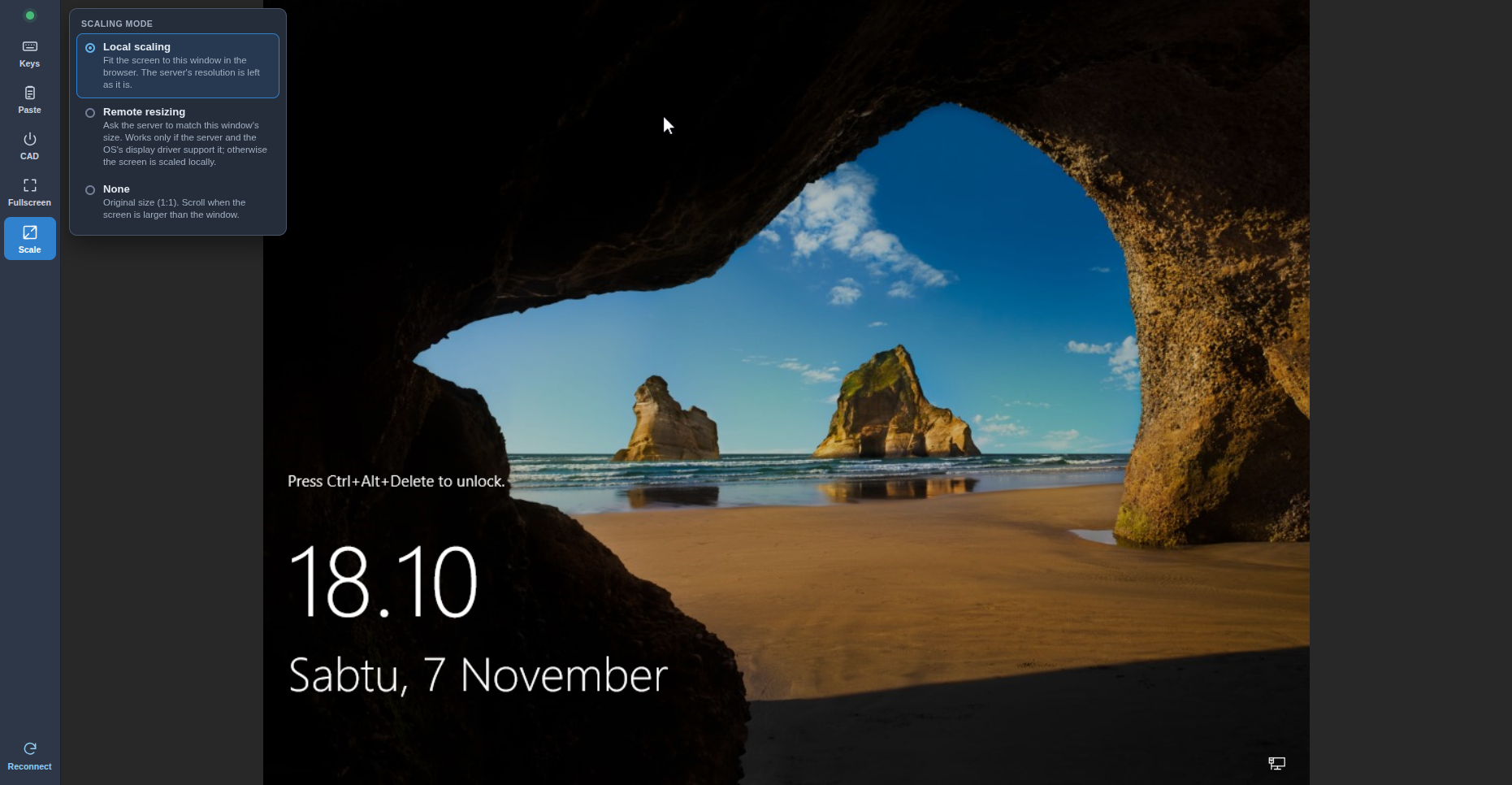
Cara paling cepat dan aman untuk mengatasi VNC Windows terlihat kecil adalah mengatur ulang mode scaling dari toolbar noVNC. Anda tidak perlu menyentuh pengaturan Windows sama sekali. Biasanya toolbar ini muncul sebagai bilah tipis di sisi kiri atau kanan layar, berisi ikon-ikon kecil termasuk ikon pengaturan tampilan.
Klik ikon tersebut, lalu pilih salah satu mode berikut sesuai kebutuhan:
- Local Scaling: menskalakan tampilan VM secara visual agar pas dengan ukuran jendela browser. Resolusi asli VM tidak berubah; hanya tampilannya saja yang membesar atau mengecil.
- Remote Resizing: meminta sistem operasi di dalam VM menyesuaikan resolusinya sendiri mengikuti ukuran jendela. Hasilnya biasanya lebih mulus di Linux; di Windows, hasilnya bisa bervariasi tergantung driver yang ada.
- Clip: menampilkan layar VM apa adanya (1:1) dan menambahkan scrollbar bila ukurannya lebih besar dari jendela.
Untuk VM Windows, cobalah Local Scaling terlebih dahulu karena pilihan ini paling kompatibel dan jarang menimbulkan masalah tambahan.
Cara 2: Ubah Resolusi Layar dari Dalam Windows
Jika mode scaling di toolbar noVNC belum cukup membantu, langkah berikutnya adalah mengubah resolusi asli di dalam Windows itu sendiri.
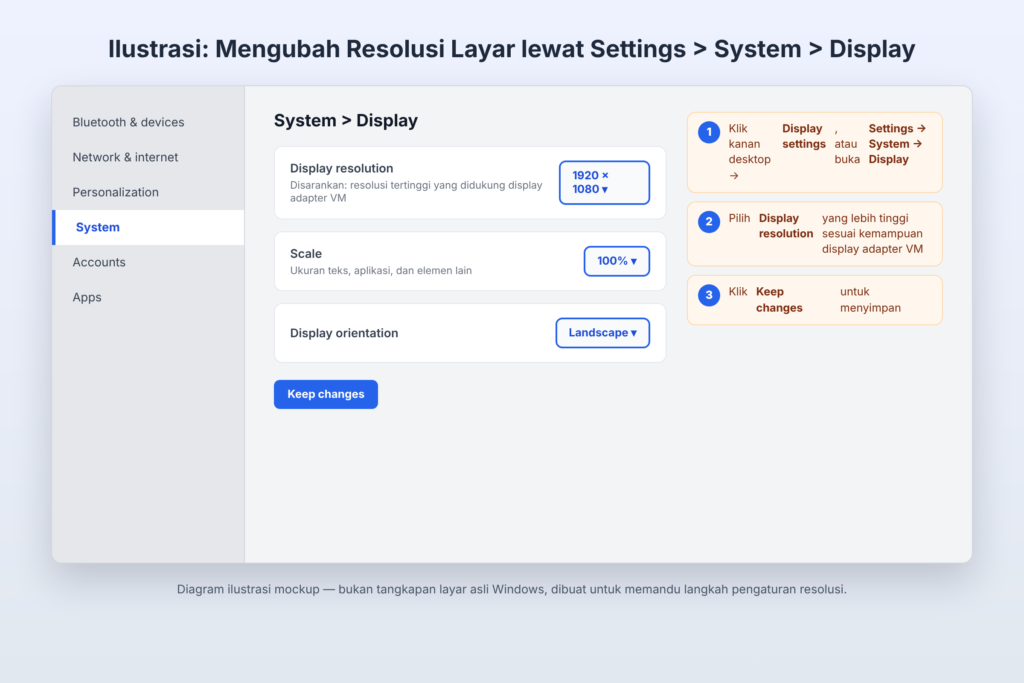
- Klik kanan di area kosong desktop, lalu pilih Display settings (atau buka Settings > System > Display).
- Pada bagian Display resolution, pilih resolusi tertinggi yang ada. Jika pilihannya sangat sedikit, itu pertanda driver tampilan VM masih generik, lihat solusi di Cara 3.
- Klik Keep changes untuk menyimpan, lalu refresh halaman noVNC jika tampilan belum ikut menyesuaikan.
Perhatikan juga bahwa pengaturan Scale (persentase ukuran teks) berbeda dengan Display resolution (jumlah piksel). Jika layar sudah besar tapi teksnya buram atau terlalu kecil, coba sesuaikan juga nilai Scale-nya, bukan hanya resolusinya. Anda bisa membaca panduan resminya di halaman Change your screen resolution and layout in Windows dari Microsoft.
Cara 3: Ganti Tipe Tampilan Virtual Machine agar VNC Windows Tidak Terlihat Kecil
Jika pilihan resolusi di Windows tetap mentok di angka kecil seperti 1024×768, penyebabnya biasanya ada di sisi virtual machine. Masalahnya bukan di Windows. Jika Anda punya akses ke panel VPS (misalnya Proxmox, Virtualizor, atau panel berbasis KVM), Anda bisa mengganti tipe tampilan virtualnya. Pilih tipe yang mendukung resolusi lebih tinggi:
- Standard VGA: paling kompatibel untuk proses instalasi, tapi resolusinya tetap dan terbatas.
- VirtIO-GPU: mendukung resolusi lebih tinggi, tetapi Windows tidak punya driver bawaan untuknya. Anda harus memasang driver VirtIO terlebih dahulu dari dalam Windows.
- SPICE/QXL: mendukung penyesuaian resolusi otomatis, tetapi membutuhkan guest tools. Idealnya Anda mengaksesnya lewat klien SPICE, bukan hanya browser noVNC biasa.
Satu hal yang sering luput dari perhatian: setelah mengganti tipe tampilan, Anda biasanya perlu mematikan VM sepenuhnya lalu menyalakannya lagi. Jangan hanya me-restart dari dalam Windows. Perangkat tampilan virtual yang baru hanya akan muncul saat proses boot penuh.
Cara 4: Periksa Zoom Browser dan Ukuran Jendela
Terkadang penyebabnya sederhana saja: zoom pada browser yang tidak berada di 100%. Bisa juga ukuran jendela noVNC jauh lebih besar daripada resolusi VM. Sebelum mengubah pengaturan apa pun di Windows, coba langkah ini dulu:
- Reset zoom browser ke 100% dengan menekan Ctrl+0 (Windows/Linux) atau Cmd+0 (Mac).
- Gunakan mode fullscreen pada noVNC, biasanya ada sebagai ikon di toolbar sebelum mengatur ulang mode scaling.
Kapan Sebaiknya Pindah ke RDP daripada noVNC?
noVNC sangat berguna untuk akses darurat, instalasi awal, atau saat Remote Desktop Protocol (RDP) belum aktif maupun jaringan belum siap. Namun untuk pekerjaan sehari-hari, RDP umumnya memberi pengalaman resolusi penuh secara otomatis dan performa yang lebih baik daripada VNC. Jadi, begitu Anda bisa mengakses RDP, sebagian besar pengguna VPS Windows akan beralih ke RDP. noVNC pun hanya berperan sebagai jalur darurat.
Kesimpulan: VNC Windows Terlihat Kecil Bukan Berarti Rusak
Tampilan VNC Windows yang terlihat kecil di noVNC portal umumnya berasal dari resolusi tampilan virtual yang rendah. Ini bukan tanda kerusakan pada VPS. Coba mulai dari mengatur mode scaling di toolbar noVNC. Anda juga bisa menyesuaikan resolusi di dalam Windows, mengganti tipe tampilan VM, atau mengecek zoom browser. Salah satu cara di atas biasanya sudah cukup membuat tampilan kembali normal, sehingga Anda bisa bekerja dengan nyaman.
Jika Anda mengalami kendala pada layanan VPS Windows atau butuh bantuan menyesuaikan tipe tampilan virtual machine, jangan ragu menghubungi kami. Tim Computing ID siap membantu lewat tiket support.