



PostgreSQL adalah sistem manajemen basis data relasional (RDBMS) open-source yang dikenal dengan keandalan, fitur lengkap, dan performa tinggi. Jika kamu menggunakan PostgreSQL di cPanel hosting, panduan ini membantu kamu membuat database, mengelola user, dan mengaksesnya via phpPgAdmin maupun SSH. Untuk referensi resmi, kamu bisa kunjungi dokumentasi resmi PostgreSQL.
Apa Itu PostgreSQL?
PostgreSQL (sering disebut “Postgres”) adalah database open-source yang mendukung berbagai tipe data kompleks, transaksi ACID, dan ekstensi canggih. Banyak developer memilih Postgres untuk aplikasi web yang membutuhkan integritas data tinggi, seperti platform e-commerce, SaaS, dan sistem enterprise.
Dibandingkan MySQL, Postgres unggul dalam hal:
- Dukungan tipe data yang lebih kaya (JSON, JSONB, Array, Hstore)
- Kepatuhan standar SQL yang lebih ketat
- Full-text search bawaan
- Performa query kompleks yang lebih optimal
Mengaktifkan PostgreSQL di cPanel Hosting
Sebelum menggunakan PostgreSQL cPanel, pastikan fitur ini sudah diaktifkan oleh provider hosting kamu. Tidak semua hosting cpanel mengaktifkan PostgreSQL secara default — kamu perlu menghubungi tim support untuk mengaktifkannya jika belum tersedia.
Setelah diaktifkan, kamu akan menemukan dua menu baru di dashboard:
- PostgreSQL Databases — untuk membuat dan mengelola database
- phpPgAdmin — antarmuka web untuk mengelola database secara visual
Cara Membuat Database PostgreSQL di cPanel
Ikuti langkah berikut untuk membuat database baru:
Buka Menu PostgreSQL Databases
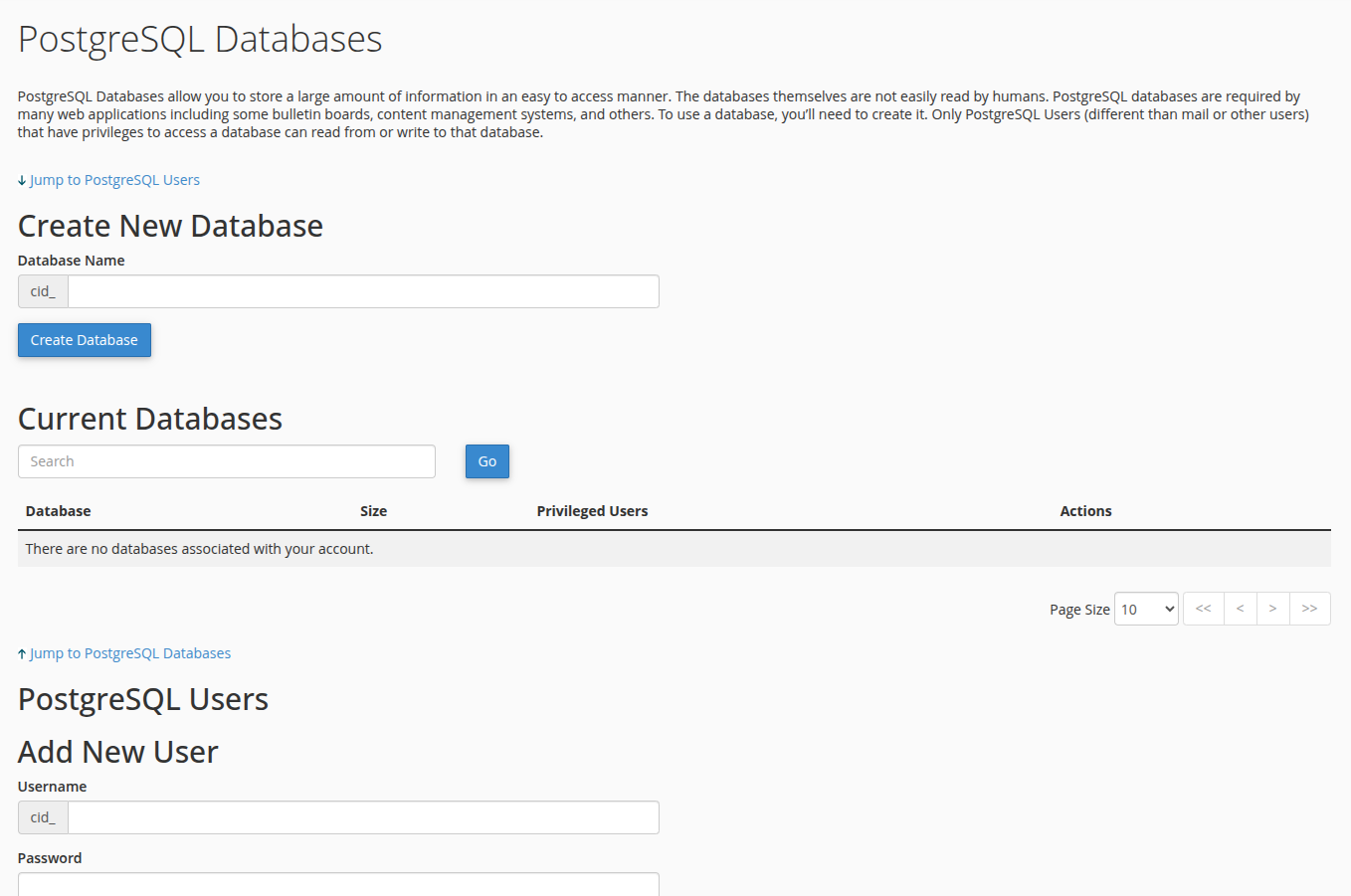
Login ke cPanel kamu, lalu cari menu PostgreSQL Databases di bagian “Databases”. Klik untuk membukanya.
Buat Database Baru
Di bagian Create New Database, masukkan nama database yang diinginkan lalu klik Create Database. Nama database akan otomatis diawali dengan username cPanel kamu, misalnya username_namadatabase.
Buat User Database
Scroll ke bawah ke bagian Create New User. Masukkan username dan password, lalu klik Create User. Pastikan password yang digunakan cukup kuat.
Tambahkan User ke Database
Di bagian Add User to Database, pilih user dan database yang sudah dibuat, lalu klik Add. User tersebut sekarang memiliki akses ke database yang dipilih.
Cara Akses PostgreSQL cPanel via phpPgAdmin
phpPgAdmin adalah antarmuka berbasis web untuk mengelola database tanpa command line. Berikut cara menggunakannya:
- Login ke cPanel, buka menu phpPgAdmin
- Di sidebar kiri, klik nama server (biasanya “localhost”)
- Masukkan username dan password yang sudah dibuat sebelumnya
- Setelah login, kamu bisa melihat daftar database, membuat tabel, menjalankan query SQL, dan import/export data
phpPgAdmin menyediakan fitur yang mirip phpMyAdmin, sehingga mudah digunakan bagi yang sudah terbiasa dengan pengelolaan MySQL via antarmuka web.
Cara Akses PostgreSQL cPanel via SSH
Untuk akses yang lebih fleksibel, kamu bisa menggunakan psql melalui SSH. Pastikan SSH Access sudah diaktifkan di cPanel dan kamu memiliki SSH client (Terminal di Linux/Mac atau PuTTY di Windows).
Koneksi ke Server via SSH
ssh [email protected] -p 22Masuk ke PostgreSQL Shell (psql)
Setelah berhasil SSH, jalankan perintah berikut:
psql -U username_dbuser -d username_namadatabaseMasukkan password saat diminta. Setelah masuk, kamu akan melihat prompt psql:
psql (14.x)
Type "help" for help.

username_namadatabase=#
Perintah Dasar psql
| Perintah | Fungsi |
|---|---|
l | Tampilkan daftar semua database |
c namadatabase | Pindah ke database tertentu |
dt | Tampilkan daftar tabel |
d namatabel | Tampilkan struktur tabel |
du | Tampilkan daftar user/role |
q | Keluar dari psql |
Menghubungkan Aplikasi ke PostgreSQL cPanel
Untuk menghubungkan aplikasi web (PHP, Python, Node.js, dll) ke database, gunakan parameter berikut:
-
Host:
localhostatau127.0.0.1 -
Port:
5432(port default PostgreSQL) -
Database: format
username_namadatabase -
Username: format
username_dbuser - Password: password yang diset saat membuat user
Contoh koneksi dengan PHP menggunakan PDO:
<?php
$dsn = "pgsql:host=localhost;port=5432;dbname=username_namadatabase";
$username = "username_dbuser";
$password = "passwordmu";

try {
    $pdo = new PDO($dsn, $username, $password);
    $pdo->setAttribute(PDO::ATTR_ERRMODE, PDO::ERRMODE_EXCEPTION);
    echo "Koneksi berhasil!";
} catch (PDOException $e) {
    echo "Koneksi gagal: " . $e->getMessage();
}
?>
Troubleshooting PostgreSQL cPanel
Menu PostgreSQL Tidak Muncul di cPanel
Jika menu PostgreSQL Databases tidak muncul, kemungkinan besar fitur belum diaktifkan. Hubungi tim support Computing ID untuk mengaktifkan PostgreSQL pada akun hosting kamu.
Error “password authentication failed”
Pastikan password yang dimasukkan sudah benar. Jika lupa, ubah melalui menu PostgreSQL Databases di cPanel — cari bagian Change Password di bawah daftar user yang ada.
Tidak Bisa Koneksi dari Remote
Shared hosting cPanel umumnya tidak mengizinkan koneksi dari luar server karena alasan keamanan. Koneksi hanya diperbolehkan dari localhost. Jika membutuhkan koneksi remote, gunakan VPS Computing ID dengan konfigurasi yang lebih fleksibel.
Kesimpulan
Akses PostgreSQL cPanel cukup mudah jika fitur sudah diaktifkan. Buat database dan user melalui menu PostgreSQL Databases, kelola data secara visual lewat phpPgAdmin, atau gunakan psql via SSH untuk kontrol lebih penuh. Pastikan selalu gunakan password kuat dan berikan hak akses sesuai kebutuhan.
Butuh bantuan mengaktifkan PostgreSQL di hosting? Hubungi tim support Computing ID kami siap membantu 24/7.