


Punya hosting baru dan ingin segera menghubungkannya dengan domain Anda? Anda berada di tempat yang tepat. Artikel ini berisi panduan dantutorial merubah nameserver domain di portal computing id yang bisa Anda praktikkan dalam waktu kurang dari lima menit.
Persiapan Data Nameserver
Sebelum memulai, pastikan Anda sudah mencatat informasi nameserver dari penyedia hosting yang Anda gunakan. Biasanya informasi ini dikirimkan via email saat Anda membeli hosting, dengan format seperti ns1.namahosting.com dan ns2.namahosting.com.
Cara Mengecek Nameserver Hosting
Langkah-Langkah Tutorial Merubah Nameserver Domain di Portal Computing ID
Jika data nameserver dari hosting sudah siap, silakan ikuti langkah-langkah praktis berikut ini:
-
Login Portal
Buka situs Portal Computing ID dan masuk ke Client Area menggunakan email dan password Anda. -
Masuk Menu Domain
Pada halaman utama (dashboard), klik menu “Domains” atau “Domain Saya”. -
Pilih Domain
Anda akan melihat daftar domain. Cari domain yang ingin diubah, lalu klik ikon obeng atau tombol “Manage” (Kelola). -
Buka Pengaturan NS
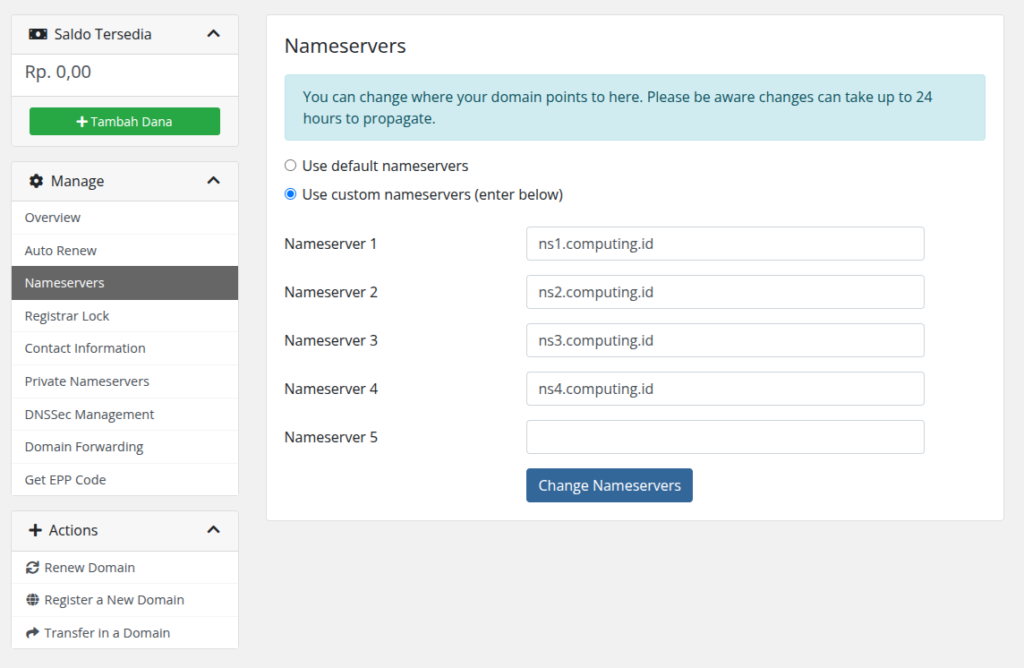
Pada halaman kelola domain, lihat menu di bagian kiri dan klik opsi “Nameservers”. -
Ubah Nameserver
Pilih opsi “Use custom nameservers”. Hapus nameserver bawaan yang ada di kolom pengisian, lalu masukkan Nameserver 1 dan Nameserver 2 dari hosting baru Anda. -
Simpan
Klik tombol “Change Nameservers” atau “Simpan Perubahan”.
Tunggu Masa Propagasi DNS
Setelah mempraktikkan tutorial merubah nameserver domain di portal computing id di atas, pengaturan sudah berhasil disimpan. Namun, website Anda mungkin belum langsung terhubung.
Hal ini normal karena adanya masa propagasi DNS. Internet membutuhkan waktu untuk memperbarui dan mengenali rute alamat server Anda yang baru. Masa tunggu ini biasanya memakan waktu antara 1 hingga maksimal 24 jam.
Kesimpulan
Mengubah nameserver adalah syarat wajib agar domain Anda terhubung dengan hosting. Anda hanya perlu mengganti data NS bawaan dengan data dari server hosting Anda yang baru. Silakan tunggu proses propagasi selesai, dan website Anda siap untuk diakses!