

Saat ingin menghubungkan domain ke layanan hosting, hal pertama yang harus Anda ketahui adalah detailNameserver (NS). Namun, banyak pengguna pemula yang masih bingung di mana mereka bisa menemukan informasi tersebut.
Dalam artikel ini, kita akan membahas cara mengecek nameserver hosting melalui beberapa metode yang paling umum digunakan. Dengan mengetahui NS yang benar, proses instalasi website Anda akan berjalan lebih lancar.
Cek Melalui Email Aktivasi Layanan
Metode pertama dan yang paling mudah adalah memeriksa kotak masuk email Anda. Setiap kali Anda membeli layanan hosting, penyedia layanan akan mengirimkan “Email Informasi Akun” atau “Welcome Email”.
Biasanya, di dalam email tersebut terdapat detail informasi login cPanel, alamat IP server, dan tentu saja informasi Nameserver. Carilah bagian bertuliskan “Nameserver Details” atau sejenisnya. Umumnya informasi ini terdiri dari dua baris atau lebih, contohnya: ns1.providerhosting.com dan ns2.providerhosting.com.
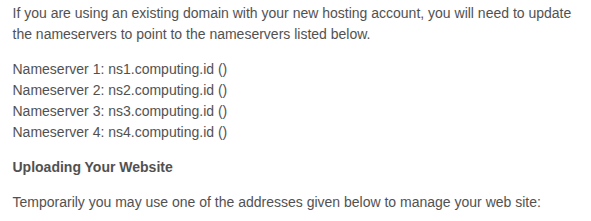
Tutorial Merubah Nameserver Domain di Portal Computing ID
Menghubungi Technical Support
Selain melihat dari riwayat email, kamu jug abisa menghubungi technical support kami untuk mengetahui nameserver pada hosting kamu yang aktif saat ini
Menggunakan Tool DNS Checker Online
Apabila website Anda sudah aktif namun Anda lupa nameserver apa yang digunakan, Anda bisa menggunakan bantuan pihak ketiga seperti Whois.com atau IntoDNS.
Cukup masukkan nama domain Anda pada kolom pencarian di situs tersebut. Dalam sekejap, sistem akan menampilkan data DNS lengkap, termasuk baris nameservers yang sedang terhubung ke domain Anda saat ini. Cara ini sangat efektif untuk memastikan apakah perubahan NS yang Anda lakukan sebelumnya sudah berhasil atau belum.
Kesimpulan
Itulah tiga cara mengecek nameserver hostingyang bisa Anda lakukan sendiri. Mulailah dengan mengecek email aktivasi, karena itu adalah sumber informasi yang paling akurat. Jika data sudah ditemukan, Anda bisa segera melakukan konfigurasi pada domain Anda.
Pastikan data NS yang Anda masukkan sudah benar agar tidak terjadi kendala saat website diakses. Selamat mencoba!