

WireGuard Computing ID adalah layanan VPN berbasis protokol WireGuard yang disediakan Computing ID untuk menghubungkan perangkat pelanggan secara aman ke jaringan privat, server, maupun infrastruktur internal perusahaan. Dibandingkan protokol VPN konvensional seperti OpenVPN, layanan ini menawarkan koneksi yang lebih ringan, cepat, dan mudah dikonfigurasi, terutama bagi pengguna Windows.
Pada artikel ini, kita akan membahas langkah-langkah instalasinya di Windows secara lengkap, mulai dari persiapan, download aplikasi, import konfigurasi, hingga verifikasi koneksi.
Apa itu WireGuard Computing ID?
WireGuard Computing ID adalah implementasi VPN tunnel yang dibangun di atas protokol WireGuard, dikenal karena performanya yang tinggi dan konfigurasi yang sederhana dibanding protokol VPN lama. Layanan ini umum digunakan pelanggan Computing ID untuk mengakses jaringan privat, layanan monitoring, maupun server internal secara aman dari perangkat Windows.
Persiapan dan Instalasi di Windows
Sebelum memulai instalasi, pastikan beberapa hal berikut sudah tersedia:
- Perangkat dengan sistem operasi Windows 10 atau Windows 11 (64-bit direkomendasikan)
- Koneksi internet yang stabil
- File konfigurasi (.conf) atau kode QR yang bisa diambil pada portal Computing ID
- Hak akses administrator pada perangkat Windows yang digunakan
Jika Anda belum menerima file konfigurasi, silakan hubungi tim support Computing ID melalui member area atau kanal bantuan resmi.
Download Aplikasi WireGuard untuk Windows
Unduh aplikasi resmi WireGuard melalui situs resmi WireGuard. Pilih installer sesuai versi Windows yang digunakan, lalu jalankan file installer dan ikuti proses instalasi hingga selesai. Setelah selesai, aplikasi akan muncul pada system tray Windows.
Dapatkan File Konfigurasi
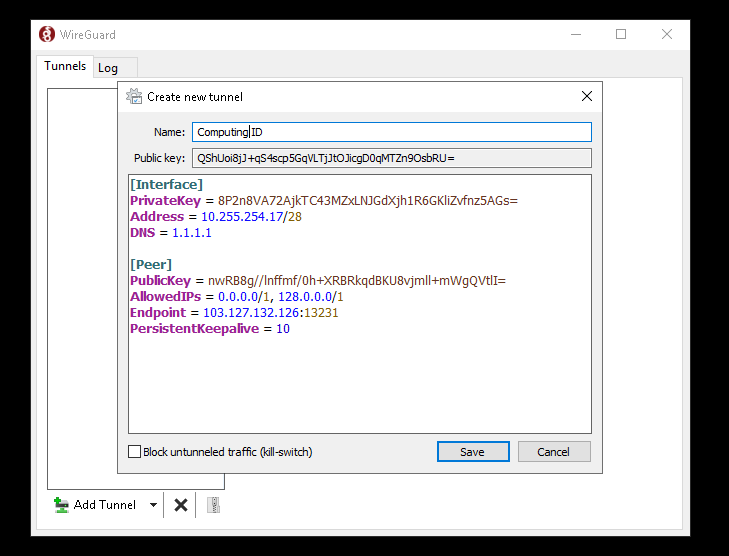
Setiap pelanggan Computing ID akan mendapatkan file konfigurasi unik (biasanya berekstensi .conf) atau QR code yang berisi parameter tunnel seperti private key, public key server, endpoint, dan allowed IPs. File ini dapat diunduh melalui member area Computing ID atau dikirimkan langsung oleh tim teknis.
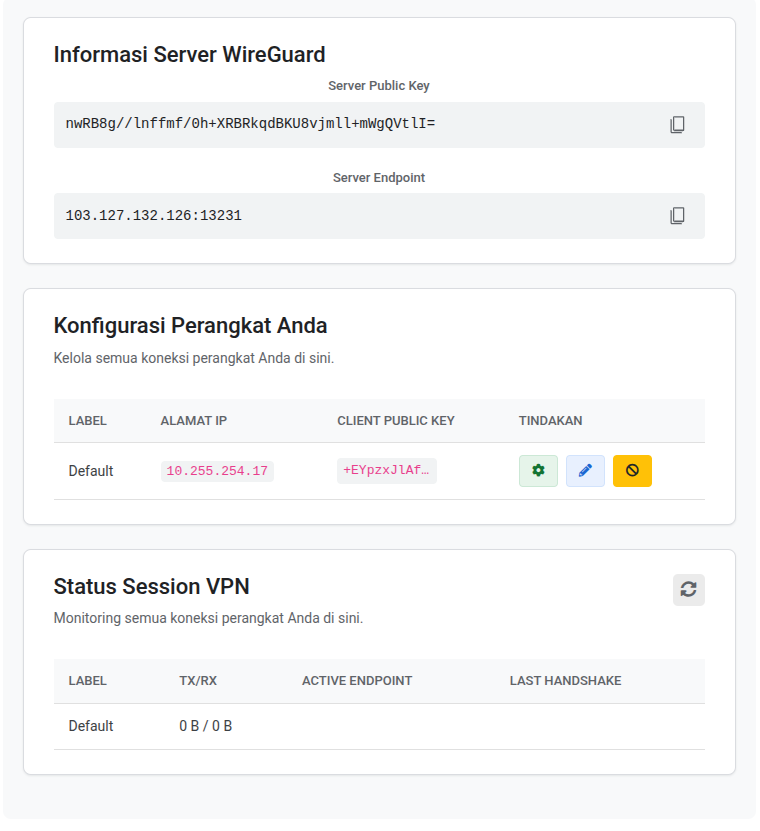
Simpan file konfigurasi tersebut di lokasi yang aman, karena berisi kredensial akses ke jaringan perusahaan.
Import Tunnel ke Aplikasi WireGuard
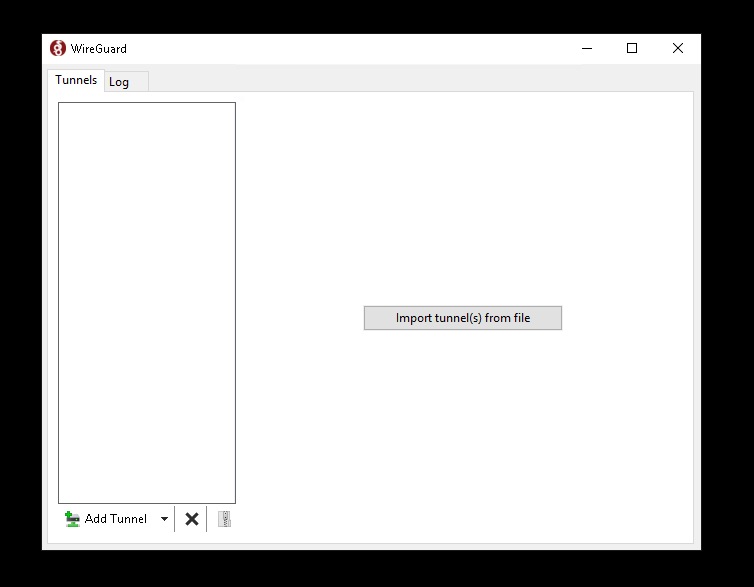
Setelah aplikasi WireGuard terpasang dan file konfigurasi tersedia, lakukan langkah berikut:
- Buka aplikasi WireGuard di Windows
- Klik tombol “Import tunnel(s) from file”
- Pilih file konfigurasi (.conf) yang sudah diunduh dari Computing ID
- Tunnel baru akan muncul pada daftar tunnel dengan nama sesuai file konfigurasi
Atau alternatif kamu bisa juga paste konfigurasi yg sudah ada di portal
Aktifkan Koneksi VPN
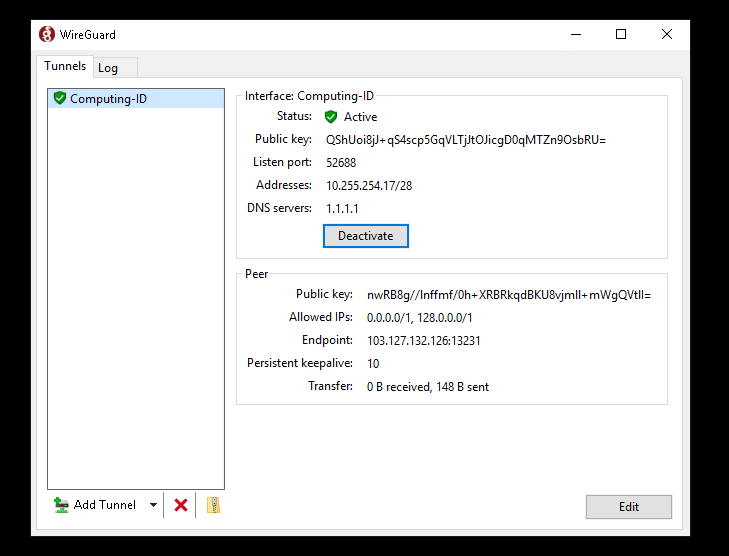
Pilih tunnel yang baru diimpor, lalu klik tombol “Activate”. Status tunnel akan berubah dan menampilkan informasi transfer data (data sent/received) jika koneksi berhasil terbentuk. Pada tahap ini, perangkat Windows sudah terhubung ke jaringan Computing ID melalui WireGuard.
Cara Verifikasi Koneksi Sudah Aktif
Untuk memastikan koneksinya berjalan dengan baik, lakukan pengecekan berikut:
- Perhatikan status tunnel pada aplikasi WireGuard, pastikan menunjukkan “Active”
- Lakukan ping ke IP internal yang diberikan tim Computing ID melalui Command Prompt
- Cek apakah data sent dan received terus bertambah selama tunnel aktif
Troubleshooting Umum WireGuard Computing ID di Windows
Beberapa kendala yang sering muncul saat instalasi WireGuard Computing ID di Windows antara lain:
- Tunnel gagal aktif karena Windows Firewall memblokir aplikasi WireGuard, sehingga perlu menambahkan pengecualian (exception) pada firewall
- Endpoint tidak dapat dijangkau, biasanya disebabkan oleh port yang diblokir oleh ISP atau jaringan lokal
- Konfigurasi kedaluwarsa atau keliru, sehingga perlu meminta ulang file konfigurasi terbaru dari tim Computing ID
Jika masalah masih berlanjut, silakan hubungi tim support Computing ID untuk mendapatkan bantuan lebih lanjut.
Kesimpulan
Instalasi WireGuard Computing ID di Windows dapat dilakukan dengan mudah selama file konfigurasi dan aplikasi resmi sudah tersedia. Dengan mengikuti langkah-langkah di atas, pengguna dapat terhubung ke jaringan perusahaan secara aman dan stabil menggunakan protokol WireGuard.