

FTP dan SFTP adalah dua protokol yang paling banyak dipakai untuk mengunggah, mengunduh, dan mengelola file di server hosting atau VPS. Jika Anda baru memiliki server dan ingin memindahkan file website dari komputer ke server, Anda wajib menguasai cara kerja FTP dan SFTP terlebih dahulu. Pada tutorial ini, Anda akan mempelajari pengertian, perbedaan, langkah-langkah penggunaan, hingga tips keamanan FTP dan SFTP secara lengkap.
Apa Itu FTP dan SFTP?
FTP (File Transfer Protocol) adalah protokol standar untuk mentransfer file antara komputer dan server melalui jaringan. RFC 959 pertama kali menstandarkan protokol ini pada tahun 1985, dan banyak sistem masih memakainya sampai sekarang karena kompatibilitasnya yang luas. Sayangnya, FTP mengirim data, termasuk username dan password, dalam bentuk teks biasa sehingga pihak lain mudah menyadapnya di jaringan yang tidak aman.
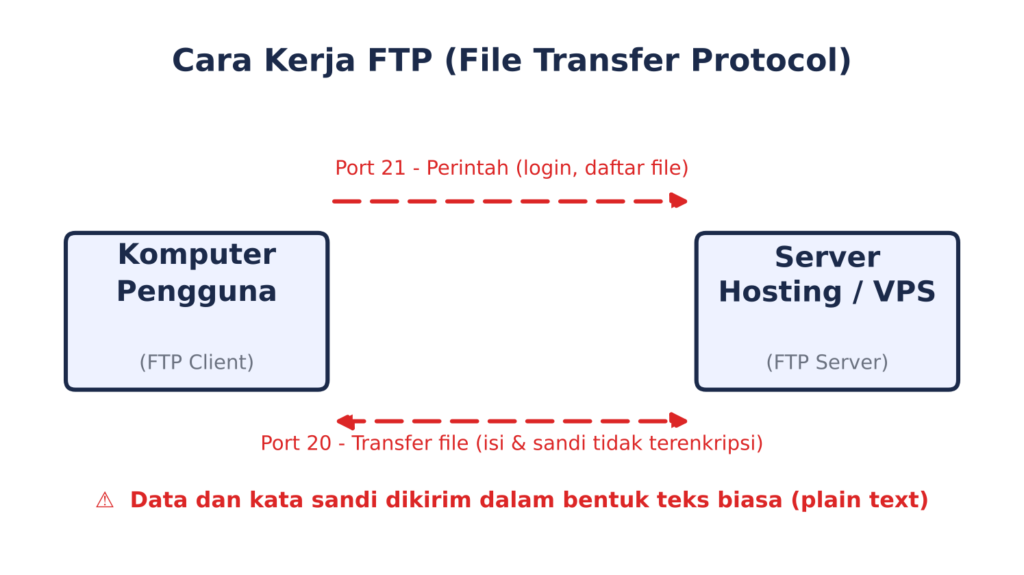
SFTP (SSH File Transfer Protocol) adalah protokol transfer file yang berjalan di atas koneksi SSH (Secure Shell). Karena menggunakan transport SSH yang RFC 4253 standarkan, SFTP mengenkripsi seluruh proses pengiriman file secara penuh. Oleh karena itu, SFTP menawarkan keamanan yang jauh lebih baik daripada FTP biasa, terutama untuk mengelola file di server produksi.
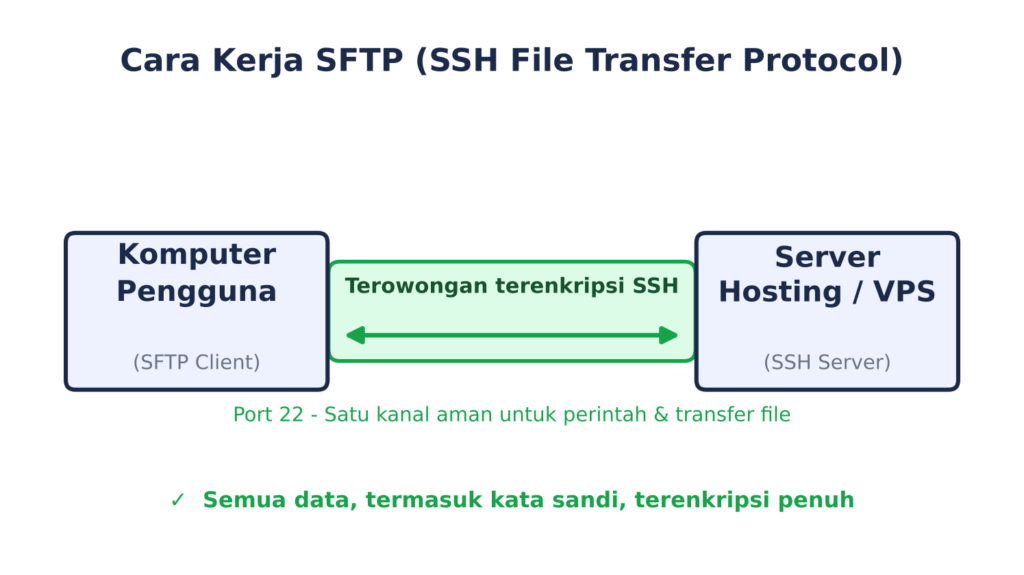
Perbedaan FTP dan SFTP
Agar Anda lebih mudah memahaminya, berikut perbandingan singkatnya dari beberapa aspek penting.
| Aspek | FTP | SFTP |
|---|---|---|
| Enkripsi | Tidak ada (plain text) | Terenkripsi penuh melalui SSH |
| Port default | 21 (kontrol) & 20 (data) | 22 |
| Keamanan password | Rawan disadap | Aman, mendukung SSH key |
| Kebutuhan firewall | Beberapa port terbuka | Cukup satu port |
| Rekomendasi penggunaan | Jaringan internal/tertutup | Server produksi & data sensitif |
Kapan Harus Menggunakan FTP atau SFTP?
Secara umum, SFTP adalah pilihan yang lebih direkomendasikan untuk hampir semua kebutuhan, mulai dari mengelola file website, melakukan deployment aplikasi, sampai memindahkan Backup Data. Sebaliknya, sebaiknya Anda hanya memakai FTP biasa pada jaringan internal yang tertutup atau untuk sistem lama yang memang belum mendukung SFTP.
Singkatnya, jika server Anda sudah mendukung SSH, seperti pada layanan Linux VPS Computing ID, gunakan SFTP sebagai pilihan utama. Namun, jika penyedia hosting Anda hanya menyediakan akses FTP, pastikan Anda tetap menerapkan tips keamanan yang kami bahas di bagian akhir artikel ini.
Persiapan Sebelum Menggunakan FTP dan SFTP
Sebelum mulai mentransfer file, pastikan Anda sudah menyiapkan beberapa hal berikut:
- Alamat IP atau hostname server, misalnya
ftp.namadomain.comatau alamat IP VPS Anda. - Kredensial login berupa username dan password, atau SSH key jika Anda menggunakan autentikasi berbasis kunci.
- Nomor port yang Anda pakai, yaitu port 21 untuk FTP dan port 22 untuk SFTP.
- Aplikasi FTP/SFTP client, misalnya FileZilla, WinSCP, atau Cyberduck.
Jika Anda belum memiliki server, Hosting cPanel maupun Linux VPS dari Computing ID sudah menyediakan akses yang siap Anda pakai begitu Anda menyelesaikan pembayaran.
Cara Menggunakan FTP dan SFTP dengan FileZilla
Tutorial ini memilih FileZilla sebagai contoh karena aplikasinya gratis, tersedia untuk Windows, macOS, dan Linux, serta mendukung keduanya dalam satu aplikasi yang sama.
1. Unduh dan Pasang FileZilla
Unduh FileZilla Client dari situs resminya, lalu pasang seperti aplikasi pada umumnya. Setelah instalasi selesai, buka aplikasi FileZilla di komputer Anda.
2. Siapkan Informasi Koneksi
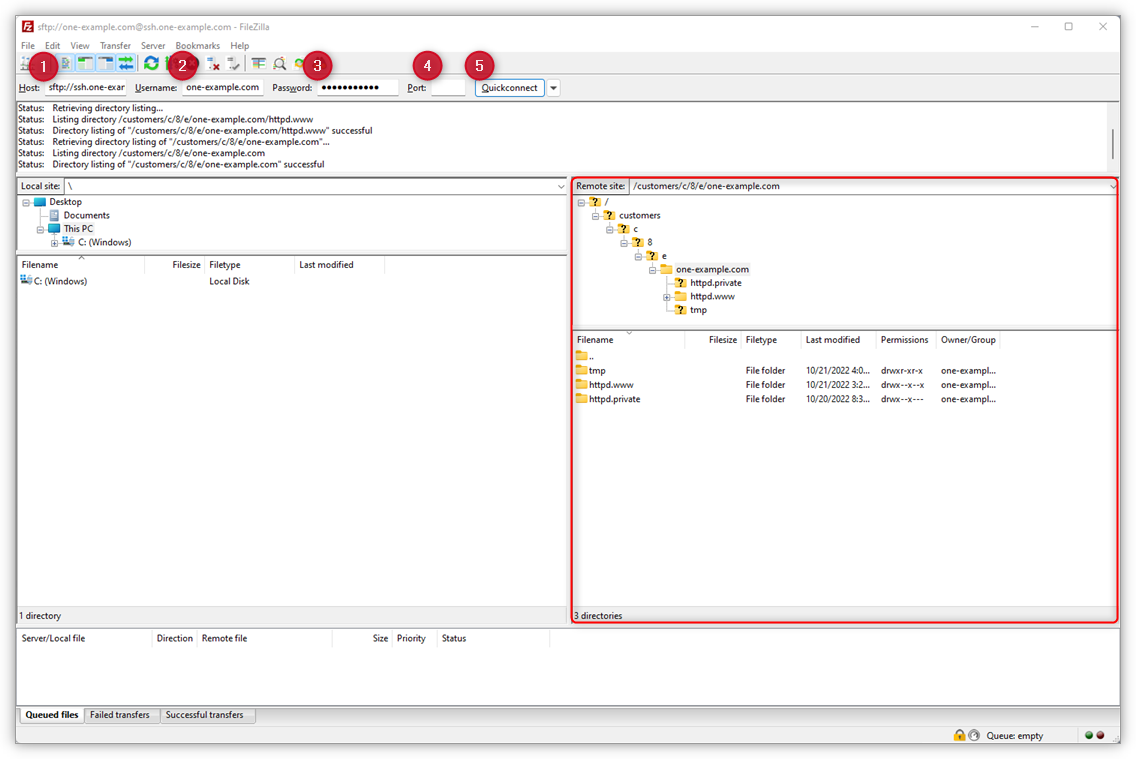
Siapkan empat informasi utama, yaitu host atau alamat server, username, password, dan port. Biasanya, informasi ini dapat Anda temukan di email aktivasi layanan atau di client area penyedia hosting Anda.
3. Terhubung ke Server Menggunakan FTP
Pada bagian Quickconnect di FileZilla, isi kolom Host dengan alamat server, Username dan Password sesuai kredensial Anda, lalu isi Port dengan angka 21. Setelah itu, klik tombol Quickconnect untuk memulai koneksi FTP.
4. Terhubung ke Server Menggunakan SFTP
Untuk SFTP, isi kolom Host dengan format sftp://alamat-server, lalu ubah Port menjadi 22. Apabila server Anda menggunakan autentikasi SSH key, buka menu Edit > Settings > SFTP, kemudian tambahkan file kunci privat Anda. Pelajari lebih lanjut cara membuat dan mengatur kunci SSH pada panduan cara setting SSH public key di Windows dan Linux.
5. Mengunggah dan Mengunduh File
Setelah koneksinya berhasil, FileZilla akan menampilkan dua panel, yaitu panel kiri untuk file di komputer Anda dan panel kanan untuk file di server. Anda tinggal menyeret file (drag and drop) dari satu panel ke panel lainnya untuk mengunggah maupun mengunduh file.
Tips Keamanan Saat Menggunakan FTP dan SFTP
Agar aktivitas transfer file tetap aman, perhatikan beberapa tips berikut ini.
- Utamakan SFTP daripada FTP biasa setiap kali server Anda mendukungnya.
- Jika terpaksa menggunakan FTP, aktifkan FTPS (FTP over TLS) apabila tersedia di server Anda.
- Gunakan password yang kuat dan unik, atau beralih ke autentikasi SSH key untuk SFTP.
- Batasi akses tersebut hanya dari alamat IP tertentu melalui firewall.
- Nonaktifkan atau hapus akun FTP yang sudah tidak Anda pakai lagi.
- Selalu perbarui aplikasi client ke versi terbaru agar terhindar dari celah keamanan.
Kesimpulan
FTP dan SFTP sama-sama berfungsi untuk mentransfer file ke server, namun keduanya berbeda jauh dari sisi keamanan. FTP mengirim data tanpa enkripsi, sedangkan SFTP mengenkripsi seluruh proses transfer melalui SSH. Dengan demikian, SFTP menjadi pilihan yang lebih aman untuk kebutuhan sehari-hari, terutama saat mengelola file website atau aplikasi di server produksi.
Setelah memahami cara kerja dan langkah-langkah di atas, Anda bisa mulai mempraktikkan FTP dan SFTP menggunakan FileZilla atau aplikasi client favorit Anda. Jika Anda membutuhkan server dengan akses SSH dan SFTP yang sudah siap pakai, Anda dapat memilih Linux VPS atau Hosting cPanel dari Computing ID.