



Defer email di cPanel adalah kondisi ketika email yang dikirim tidak langsung terkirim ke tujuan, melainkan masuk ke antrian tunggu (queue) dan akan dicoba ulang beberapa waktu kemudian. Memahami cara mengatasi defer email cPanel sangat penting agar komunikasi email bisnis Anda tidak terganggu.
Apa itu Defer Email di cPanel?
Defer email adalah status email yang gagal terkirim sementara dan masuk ke antrian pengiriman ulang oleh Exim (mail transfer agent yang digunakan cPanel). Email dengan status “deferred” belum tentu gagal permanen — server akan terus mencoba mengirimnya hingga batas waktu tertentu (biasanya 72 jam).
Berbeda dengan bounce (tolak permanen), defer bersifat sementara. Artinya, masalah biasanya bisa diperbaiki dan email akan berhasil terkirim setelah penyebabnya diselesaikan.
Penyebab Umum Email Terdefer di cPanel
Berikut beberapa penyebab paling umum mengapa email mengalami defer di cPanel:
-
Limit pengiriman email tercapai
cPanel membatasi jumlah email yang dapat dikirim per jam untuk mencegah spam. -
Server tujuan tidak responsif
Server penerima sedang down atau sibuk sehingga menolak koneksi sementara. -
IP server masuk blacklist
IP server Anda masuk daftar hitam anti-spam sehingga server tujuan menolak email. -
DNS tidak dikonfigurasi dengan benar
Record SPF, DKIM, atau DMARC bermasalah menyebabkan email ditolak sementara. -
Koneksi jaringan terputus
Gangguan jaringan antara server pengirim dan penerima. -
Antrian email penuh (mail queue)
Terlalu banyak email menumpuk di queue server.
Cara Cek Defer Email di cPanel
Untuk melihat status email yang terdefer, Anda bisa menggunakan beberapa metode berikut:
Melalui cPanel → Track Delivery
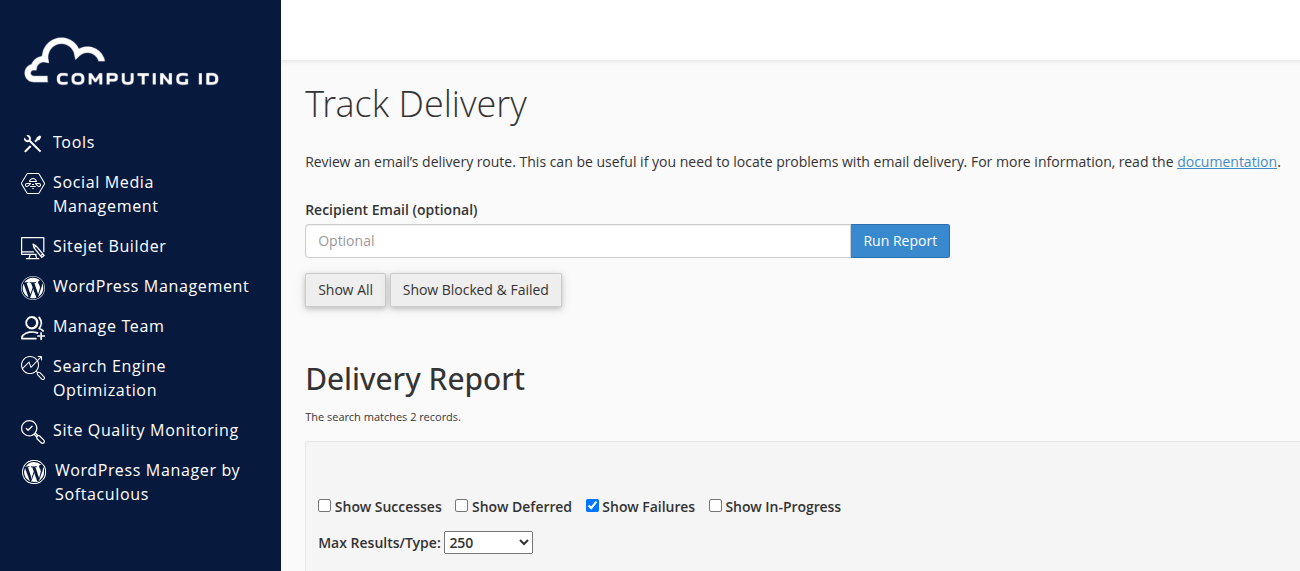
Masuk ke cPanel, lalu buka menu Email → Track Delivery. Di sini Anda bisa melihat riwayat pengiriman email beserta statusnya, termasuk email yang sedang deferred.
Melalui Email Disk Usage
Buka Email → Email Disk Usage di cPanel untuk melihat penggunaan quota email. Antrian yang penuh bisa menjadi indikasi ada masalah defer.
Melalui WHM (untuk pengguna reseller/admin)
Jika Anda memiliki akses WHM, buka Email → Mail Queue Manager. Di sini Anda bisa melihat seluruh antrian email di server, termasuk email yang deferred beserta alasan kegagalannya.
Cara Mengatasi Defer Email di cPanel
Tunggu Pengiriman Ulang Otomatis
Jika penyebabnya adalah masalah sementara pada server tujuan, Exim akan otomatis mencoba mengirim ulang email setiap beberapa menit. Biasanya email akan berhasil terkirim dalam beberapa jam tanpa perlu tindakan apapun.
Cek dan Perbaiki Konfigurasi DNS
Pastikan record SPF, DKIM, dan DMARC domain Anda sudah dikonfigurasi dengan benar. Gunakan tools seperti MXToolbox atau Mail Tester untuk mengecek reputasi domain dan IP server Anda.
Flush Mail Queue di WHM
Jika email menumpuk di antrian, Anda bisa memaksa pengiriman ulang semua email deferred melalui WHM → Mail Queue Manager → pilih email deferred → klik Attempt Delivery.
Reset Limit Defer Email via Command Line (WHM)
Jika email terdefer karena limit pengiriman cPanel tercapai, Anda perlu mereset limit tersebut. Pengguna yang memiliki akses WHM atau root SSH dapat menjalankan perintah berikut:
rm -f /var/cpanel/email_send_limits/max_deferfail_yourdomain.com⚠️ Ganti yourdomain.com dengan nama domain Anda yang sebenarnya. Perintah ini menghapus file limit yang menyebabkan email terdefer, sehingga pengiriman email dapat dilanjutkan.
Setelah menjalankan perintah tersebut, coba kirim email kembali dan pantau apakah email berhasil terkirim melalui menu Track Delivery di cPanel.
Cara Mencegah Defer Email di cPanel
-
Gunakan layanan email profesional
Pertimbangkan menggunakan Google Workspace atau Microsoft 365 untuk email bisnis penting. -
Pantau reputasi IP server
Cek secara berkala apakah IP server masuk blacklist menggunakan MXToolbox. -
Batasi pengiriman email massal
Jangan mengirim email massal melebihi batas wajar per jam untuk menghindari spam filter. -
Pastikan konten email tidak spammy
Hindari kata-kata yang memicu spam filter pada subjek dan isi email. -
Aktifkan SPF, DKIM, dan DMARC
Konfigurasi record ini membantu server penerima memverifikasi keaslian email Anda.
Kesimpulan
Defer email di cPanel umumnya bersifat sementara dan bisa diselesaikan dengan mengidentifikasi penyebabnya. Untuk pengguna WHM yang mengalami masalah limit pengiriman, perintah rm -f /var/cpanel/email_send_limits/max_deferfail_yourdomain.com dapat digunakan untuk mereset limit tersebut. Jika masalah terus berlanjut, segera hubungi tim support hosting Anda untuk mendapat bantuan lebih lanjut.