

Kalau kamu baru login ke cPanel dan mendapati tampilan menu SSL berubah, itu bukan bug. cPanel memang sudah memperbarui interface keamanannya. Sekarang menu SSL/TLS Certificates tampil sebagai satu halaman terpadu dengan beberapa tab, dan salah satunya bernama Wizard.
Tab Wizard ini dibuat supaya proses pasang SSL di cPanel jadi lebih simpel. Kamu tidak perlu lagi bolak-balik antar menu terpisah seperti dulu. Artikel ini akan membahas cara pasang SSL di cPanel lewat tab Wizard tersebut, langkah demi langkah.
Apa Itu SSL/TLS Wizard di cPanel?
Tab Wizard ini membantu kamu menerbitkan dan memasang sertifikat SSL untuk sebuah domain secara terpandu, langkah demi langkah. Tujuannya jelas: menyederhanakan proses instalasi SSL supaya pengguna pemula maupun admin berpengalaman sama-sama terbantu.
Secara teknis, cPanel & WHM bisa menampilkan interface ini sebagai halaman berdiri sendiri (cPanel » Home » Security » SSL/TLS) atau sebagai tab di dalam interface terpadu SSL/TLS Certificates. Jadi kalau di server kamu tampilannya beda-beda, itu wajar, tergantung konfigurasi dari provider hosting atau pengaturan unified_interface di server.
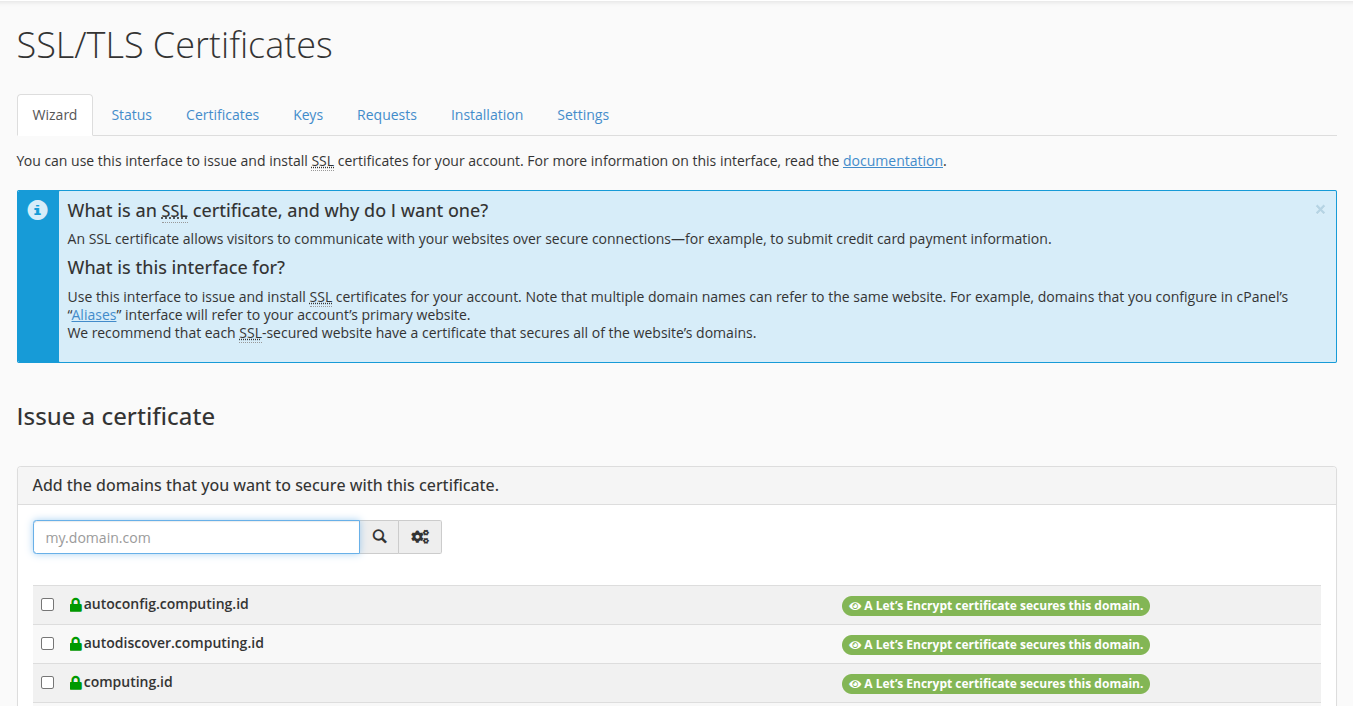
Setelah masuk ke halaman SSL/TLS Certificates, secara default kamu akan langsung diarahkan ke tab Wizard ini.
Persiapan Sebelum Pasang SSL
Sebelum mulai, pastikan beberapa hal berikut sudah beres:
- Domain sudah mengarah (pointing) dengan benar ke server hosting.
- Kamu punya akses login cPanel yang valid.
- Sudah tahu apakah mau pakai sertifikat gratis (AutoSSL) atau sertifikat berbayar yang sudah dibeli.
Kalau semua sudah siap, langsung saja ke langkah pemasangan.
Cara Pasang SSL di cPanel Lewat Tab Wizard
Login ke cPanel
Masuk ke akun cpanel menggunakan username dan password yang diberikan oleh penyedia hosting kamu.
Buka Menu SSL/TLS Certificates
Dari dashboard cPanel, cari menu Security, lalu klik SSL/TLS Certificates. Kamu akan otomatis mendarat di tab Wizard.
Pilih Domain yang Ingin Diamankan
Di bagian utama tab Wizard, kamu akan diminta memasukkan atau memilih domain yang ingin dipasangi SSL. Sistem akan memandu kamu memilih domain dan melanjutkan proses penerbitan sertifikat. Di bawah kolom input, biasanya muncul daftar semua domain dan subdomain yang terhubung ke akun cPanel kamu, tinggal pilih mana yang perlu diamankan.

Jalankan Proses Penerbitan Sertifikat
Setelah domain dipilih, ikuti instruksi wizard untuk menerbitkan sertifikat. Kalau kamu memakai AutoSSL, prosesnya berjalan otomatis. Kalau memakai sertifikat berbayar, kamu bisa memasukkan detail sertifikat secara manual atau memakai fitur cari sertifikat yang sudah tersedia di akun.

Verifikasi Status Instalasi
Setelah proses selesai, cek hasilnya lewat tab Status yang ada di interface SSL/TLS Certificates yang sama. Tab ini menampilkan ringkasan status SSL untuk semua domain dan subdomain di akun kamu, termasuk apakah sertifikat sudah aktif dan kapan masa berlakunya habis.
Kalau ada domain yang statusnya belum aman, kamu tinggal kembali ke tab Wizard atau menunggu proses AutoSSL berjalan otomatis di jadwal berikutnya.
Perbedaan AutoSSL dan Instalasi Manual
Ada dua pendekatan umum saat pasang SSL di cPanel:
-
AutoSSL
Sertifikat gratis yang diterbitkan dan diperpanjang otomatis oleh sistem, cocok untuk kebutuhan dasar seperti website company profile atau blog. -
Sertifikat manual/berbayar
Dipasang lewat tab Wizard dengan cara mengunggah atau mencari sertifikat yang sudah dibeli dari provider SSL, biasanya dipakai untuk kebutuhan bisnis dengan validasi lebih tinggi (OV/EV).
Pemilihan metode ini tergantung kebutuhan. Untuk sebagian besar website, AutoSSL sudah cukup memadai dan gratis.
Tips Supaya SSL Tetap Aman dan Tidak Expired
- Cek tab Status secara berkala, minimal sebulan sekali.
- Kalau pakai AutoSSL, biarkan sistem yang memperbarui otomatis — jangan dihapus manual kecuali memang perlu ganti sertifikat.
- Kalau ada perubahan DNS atau pointing domain, cek ulang status SSL setelah perubahan selesai propagasi.
- Simpan cadangan private key untuk sertifikat berbayar, supaya proses reinstall lebih mudah kalau server bermasalah.
Kesimpulan
Menu SSL/TLS Wizard di cPanel hadir untuk mempermudah proses pasang SSL, baik untuk pemula maupun admin hosting yang terbiasa mengelola banyak domain. Dengan tab Wizard, kamu tinggal pilih domain, jalankan proses penerbitan, lalu cek statusnya lewat tab Status. Tidak perlu lagi berpindah-pindah menu seperti versi cPanel sebelumnya.
Kalau kamu mengelola VPS atau hosting dan butuh bantuan lebih lanjut soal konfigurasi SSL, DNS, atau optimasi server, tim support biasanya siap membantu lewat tiket atau live chat.