



Dalam sistem operasi Linux, sebagian besar konfigurasi sistem, layanan (service), maupun aplikasi disimpan dalam bentuk file teks. Oleh karena itu, kemampuan mengedit file melalui terminal merupakan salah satu keterampilan dasar yang perlu dimiliki oleh administrator sistem maupun pengguna Linux. Salah satu editor teks yang paling mudah dipelajari adalah Nano.
Pada artikel ini, Pengguna akan mempelajari cara membuka file, membuat file baru, mengedit isi file, menyimpan perubahan, hingga keluar dari Nano dengan aman.
Apa Itu Nano?
Nano adalah editor teks berbasis terminal yang dikembangkan sebagai alternatif yang lebih sederhana dibandingkan editor teks tradisional di Linux. Nano memungkinkan pengguna membuat maupun mengubah file teks langsung dari Command Line Interface (CLI) tanpa memerlukan antarmuka grafis.
Beberapa keunggulan Nano antara lain:
- Mudah dipelajari bahkan oleh pengguna baru.
- Menampilkan daftar shortcut di bagian bawah layar.
- Mendukung pencarian dan penggantian teks.
- Mendukung copy, cut, dan paste.
- Ringan dan tersedia pada hampir semua distribusi Linux.
Nano sering digunakan untuk mengedit file konfigurasi seperti:
- /etc/hosts
- /etc/fstab
- /etc/ssh/sshd_config
- /etc/nginx/nginx.conf
- /etc/httpd/conf/httpd.conf
Memastikan Nano Telah Terpasang
Sebagian besar distribusi Linux telah menyertakan Nano secara bawaan. Untuk memastikan Nano telah tersedia, jalankan perintah berikut:
nano --versionJika Nano telah terpasang, sistem akan menampilkan informasi versi yang digunakan.
Membuka atau Membuat File Baru
Sintaks dasar Nano adalah:
nano nama_fileContoh membuat file baru:
nano catatan.txtApabila file belum ada, Nano akan membuat file baru secara otomatis setelah Pengguna menyimpannya.
Untuk membuka file yang sudah ada:
nano /etc/hostsJika file memerlukan hak akses administrator, gunakan perintah berikut:
sudo nano /etc/hostsMengenal Tampilan Nano
Saat Nano dibuka, Pengguna akan melihat tiga bagian utama:
- Bagian atas berisi nama file yang sedang dibuka.
- Bagian tengah merupakan area untuk mengetik atau mengedit isi file.
- Bagian bawah menampilkan daftar shortcut keyboard yang dapat digunakan.
Contoh tampilan:
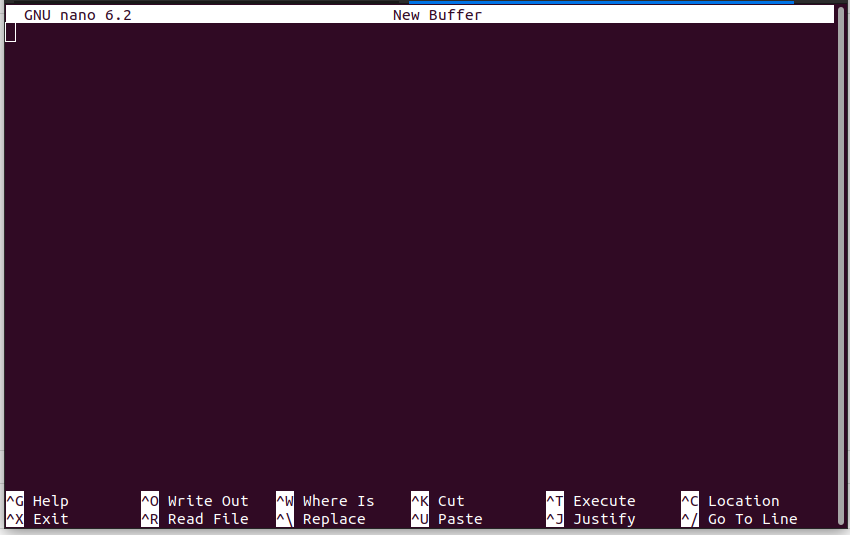
Ini adalah isi file.
^G Help ^O Write Out ^W Where Is
^K Cut Text ^U Paste ^X Exit
Simbol ^ berarti tombol Ctrl.
Sebagai contoh:
- ^O berarti Ctrl + O
- ^X berarti Ctrl + X
- ^K berarti Ctrl + K
Menulis dan Mengedit Teks
Setelah file terbuka, Pengguna dapat langsung mengetik seperti menggunakan editor teks biasa.
Contoh isi file:
Halo Linux
Belajar menggunakan Nano.
Editor ini sangat mudah digunakan.
Untuk menghapus karakter, gunakan tombol Backspace atau Delete.
Gunakan tombol panah pada keyboard untuk memindahkan posisi kursor.
Menyimpan Perubahan
Setelah selesai mengedit file:
Tekan:
- Ctrl + O
Nano akan menampilkan nama file yang akan disimpan.
Tekan:
- Enter
untuk mengonfirmasi penyimpanan.
Keluar dari Nano
Untuk keluar dari editor:
- Ctrl + X
Apabila terdapat perubahan yang belum disimpan, Nano akan menampilkan pertanyaan:
- Save modified buffer?
Pilihan yang tersedia:
- Y untuk menyimpan perubahan.
- N untuk keluar tanpa menyimpan.
- Ctrl + C untuk membatalkan proses keluar.
Mencari Teks
Untuk mencari kata tertentu di dalam file:
- Ctrl + W
Masukkan kata yang ingin dicari.
Contoh:
- nginx
Kemudian tekan Enter.
Nano akan langsung menuju kata tersebut apabila ditemukan.
Mengganti Teks
Untuk melakukan pencarian sekaligus penggantian teks:
- Ctrl + \
Masukkan teks yang akan dicari, kemudian masukkan teks penggantinya.
Nano akan meminta konfirmasi sebelum mengganti setiap kemunculan teks tersebut.
Memotong, Menyalin, dan Menempel Teks
Nano menyediakan fungsi dasar untuk mengelola teks.
Memotong Baris
Tekan:
- Ctrl + K
Baris tempat kursor berada akan dipotong.
Menempelkan Teks
Tekan:
- Ctrl + U
Teks yang telah dipotong akan ditempelkan kembali.
Menandai Teks
Tekan:
- Alt + A
Kemudian gunakan tombol panah untuk memilih bagian teks.
Setelah dipilih, Pengguna dapat memotong atau menyalinnya sesuai kebutuhan.
Melompat ke Nomor Baris
Apabila ingin langsung menuju baris tertentu:
Tekan:
- Ctrl + _
Masukkan nomor baris.
Contoh:
- 125
Tekan Enter dan Nano akan berpindah ke baris tersebut.
Fitur ini sangat membantu ketika mengedit file konfigurasi yang memiliki ratusan bahkan ribuan baris.
Shortcut Nano yang Sering Digunakan
| Shortcut | Fungsi |
|---|---|
| Ctrl + O | Menyimpan file |
| Ctrl + X | Keluar dari Nano |
| Ctrl + W | Mencari teks |
| Ctrl + K | Memotong baris |
| Ctrl + U | Menempelkan teks |
| Ctrl + _ | Lompat ke nomor baris |
| Ctrl + C | Menampilkan posisi kursor |
| Ctrl + G | Menampilkan bantuan Nano |
Tips Menggunakan Nano
Agar proses mengedit file menjadi lebih aman dan efisien, berikut beberapa tips yang dapat diterapkan:
- Gunakan sudo nano saat mengedit file konfigurasi sistem yang memerlukan hak akses administrator.
- Buat salinan (backup) file konfigurasi penting sebelum melakukan perubahan, misalnya:
sudo cp /etc/ssh/sshd_config /etc/ssh/sshd_config.bak- Pastikan sintaks konfigurasi tetap benar sebelum menyimpan perubahan, terutama pada file konfigurasi layanan seperti Nginx, Apache, atau SSH.
- Simpan perubahan secara berkala menggunakan Ctrl + O untuk menghindari kehilangan data akibat koneksi terminal terputus.
Kesimpulan
Nano merupakan editor teks berbasis terminal yang sederhana, ringan, dan mudah digunakan sehingga sangat cocok bagi pengguna Linux, baik pemula maupun administrator sistem. Dengan antarmuka yang intuitif dan berbagai pintasan keyboard yang ditampilkan langsung di layar, Nano memungkinkan proses pembuatan maupun pengeditan file dilakukan dengan cepat tanpa harus menghafal banyak perintah.
Setelah memahami cara membuka file, mengedit isi, menyimpan perubahan, melakukan pencarian, hingga keluar dari editor, pengguna dapat menggunakan Nano untuk mengelola berbagai file konfigurasi maupun dokumen teks di lingkungan Linux dengan lebih percaya diri dan efisien.