


Jika Anda perlu membuat puluhan bahkan ratusan akun email sekaligus, menambahkannya satu per satu di cpanel tentu memakan banyak waktu. Untungnya, cPanel menyediakan fitur Address Importer yang memungkinkan Anda mengimpor banyak akun email maupun forwarder sekaligus hanya dengan mengunggah satu file CSV atau Excel. Artikel ini akan memandu Anda menggunakan Address Importer di cPanel langkah demi langkah, mulai dari menyiapkan file hingga Anda siap memakai akun emailnya.
Apa Itu Address Importer di cPanel?
Address Importer adalah fitur bawaan cPanel untuk membuat banyak akun email atau email forwarder sekaligus dari satu file, tanpa perlu mengisi formulir satu per satu. Fitur ini menerima file berformat CSV (.csv) maupun Excel (.xls) dan tersedia mulai cPanel versi 130 ke atas. Catatan: penyedia hosting Anda dapat mengaktifkan atau menonaktifkan fitur ini melalui WHM Feature Manager, sehingga tampilannya bisa sedikit berbeda tergantung paket hosting Anda. Spesifikasi lengkapnya dapat Anda baca pada dokumentasi resmi cPanel.
Kapan Sebaiknya Menggunakan Address Importer?
Fitur ini sangat membantu ketika Anda perlu menyiapkan banyak alamat email dalam satu waktu, misalnya pada situasi berikut:
- Onboarding banyak karyawan atau anggota tim baru sekaligus
- Migrasi akun email dari server lama ke server baru
- Menyiapkan email massal untuk cabang, divisi, atau event tertentu
- Membuat banyak forwarder sekaligus tanpa mengisi form satu per satu
Menyiapkan File Import (CSV atau Excel)
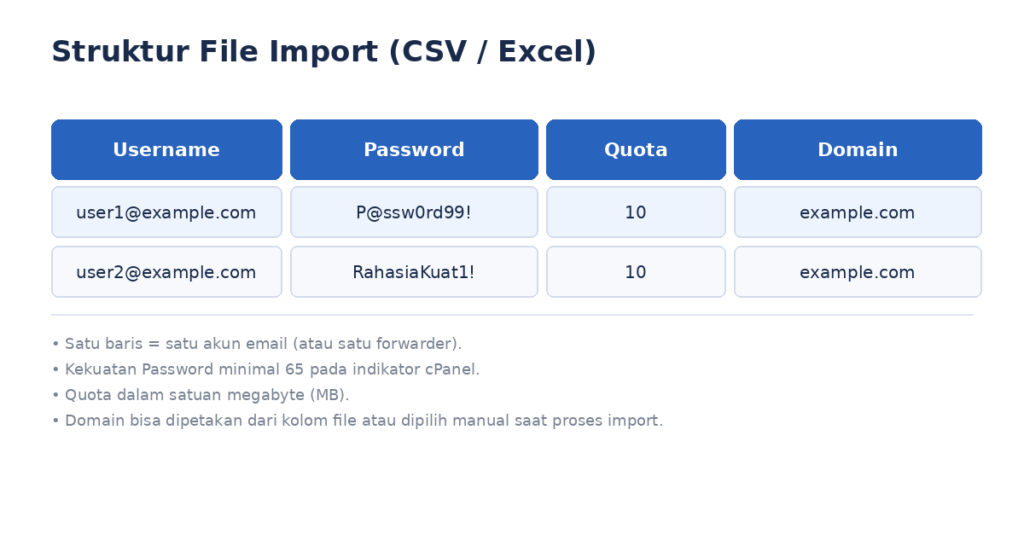
Sebelum mengimpor, siapkan terlebih dahulu file CSV atau Excel dengan kolom-kolom berikut. Pastikan setiap akun berada pada baris yang terpisah.
- Username — contoh user1 atau [email protected]; bagian domain bersifat opsional
- Password — isi dengan password untuk akun email; kekuatan password minimal harus 65
- Quota — kapasitas penyimpanan dalam satuan megabyte (MB)
- Domain — pilih sendiri saat proses import, atau petakan dari kolom file
Berikut contoh sederhana isi file CSV tanpa header:
[email protected],Password123!,10
[email protected],Password456!,10
[email protected],Password789!,10
Langkah-Langkah Membuat Banyak Email dengan Address Importer di cPanel
Anda bisa menambahkan screenshot sendiri pada setiap langkah, menyesuaikan dengan tampilan cPanel Anda. Berikut langkah-langkahnya:
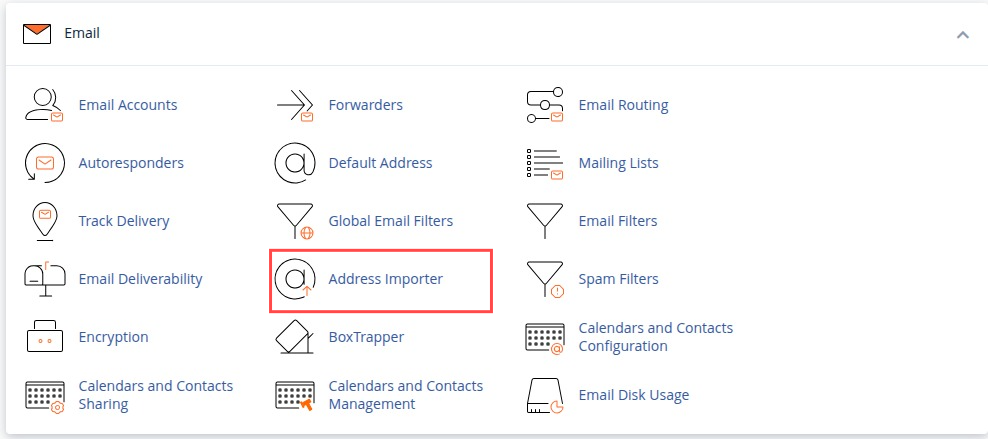
- Masuk ke cPanel, lalu buka menu Email » Address Importer.
- Pada Step 1, pilih jenis data yang akan Anda impor: E-mail Accounts atau Forwarders.
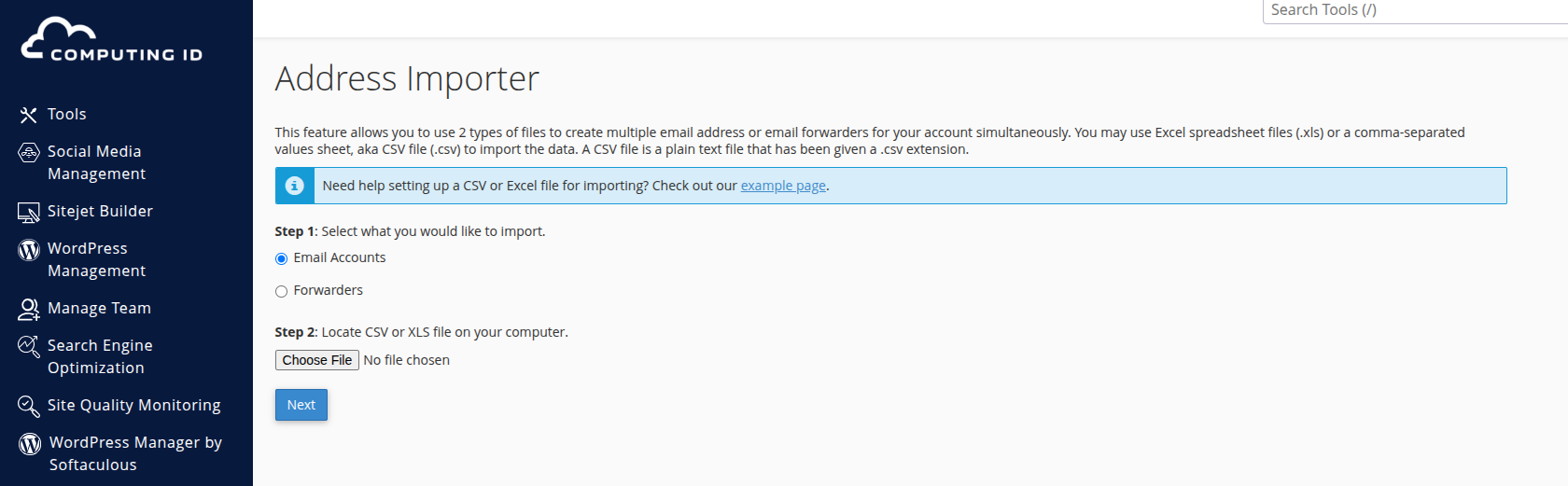
- Klik Choose File dan pilih file CSV atau Excel yang sudah Anda siapkan.
- Khusus file CSV, pilih delimiter yang sesuai dengan file Anda di Step 3. Jika karakternya tidak tersedia di daftar, pilih Other lalu masukkan karakternya secara manual. Lewati langkah ini untuk file Excel.
- Centang “Treat first row as column headers” apabila baris pertama file berisi nama kolom, bukan data akun.
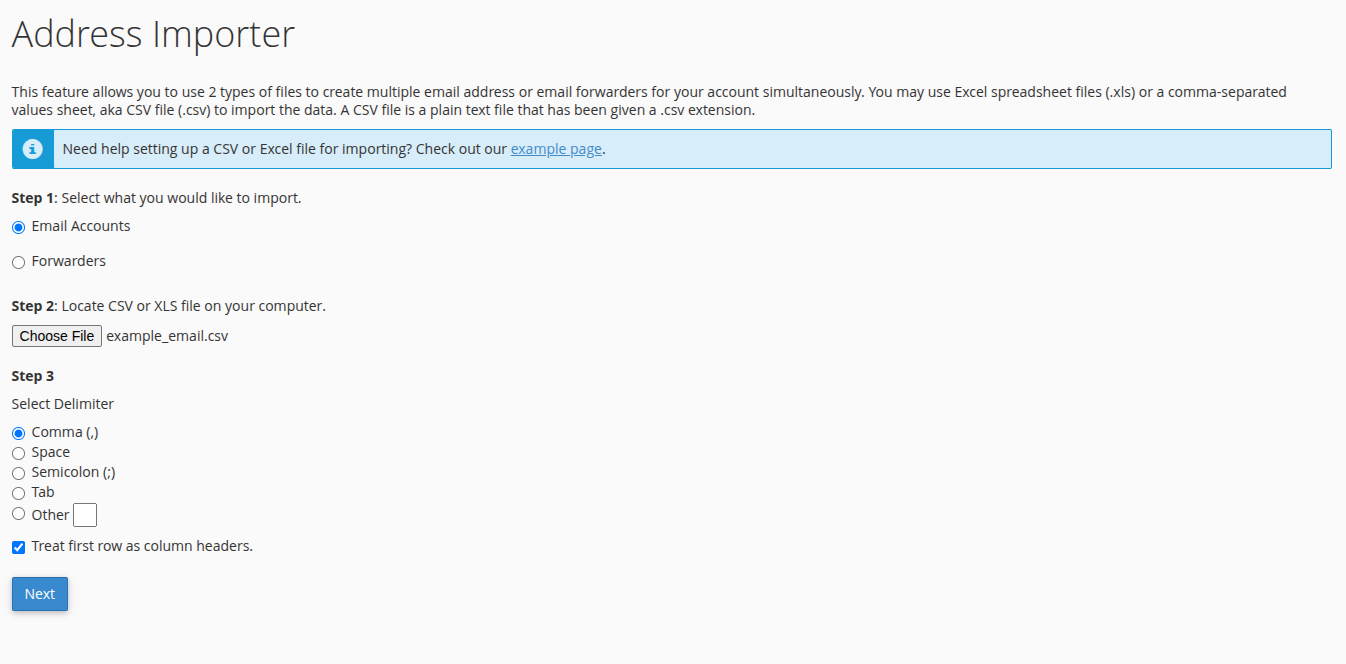
- Klik Next, lalu petakan setiap kolom menggunakan menu dropdown di atasnya, misalnya Email, Password, atau Domain. Pilih Ignore untuk kolom yang tidak Anda butuhkan.
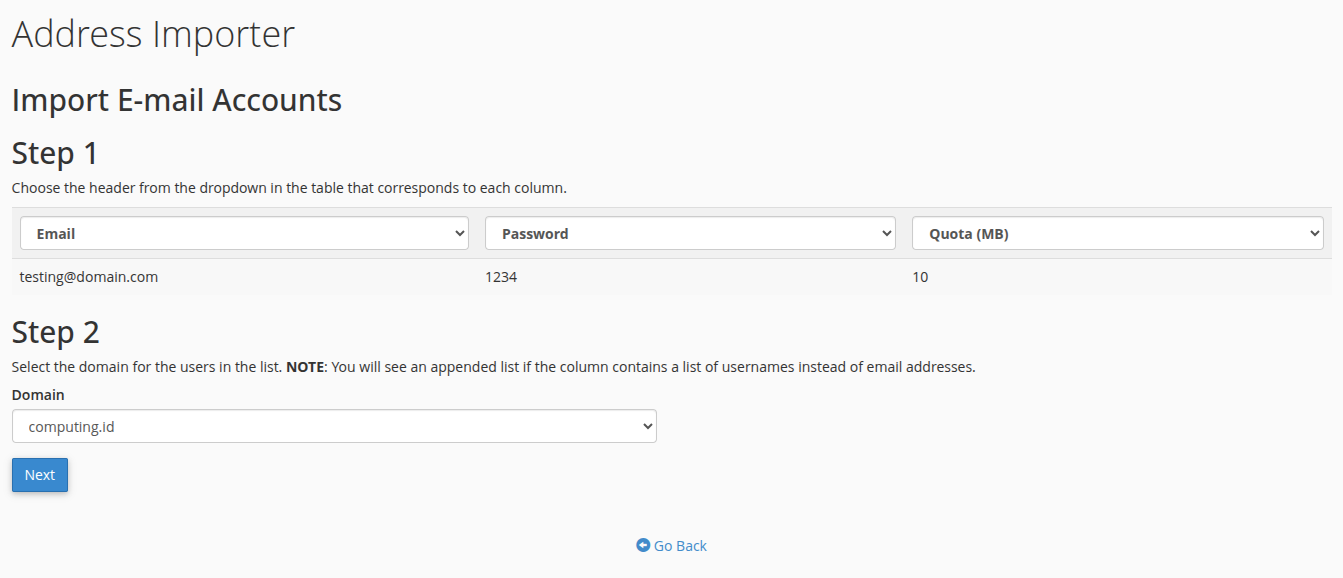
- Tentukan domain tujuan pada dropdown Domain di bagian bawah halaman.
- Klik Next, kemudian klik Finish untuk memproses seluruh data.
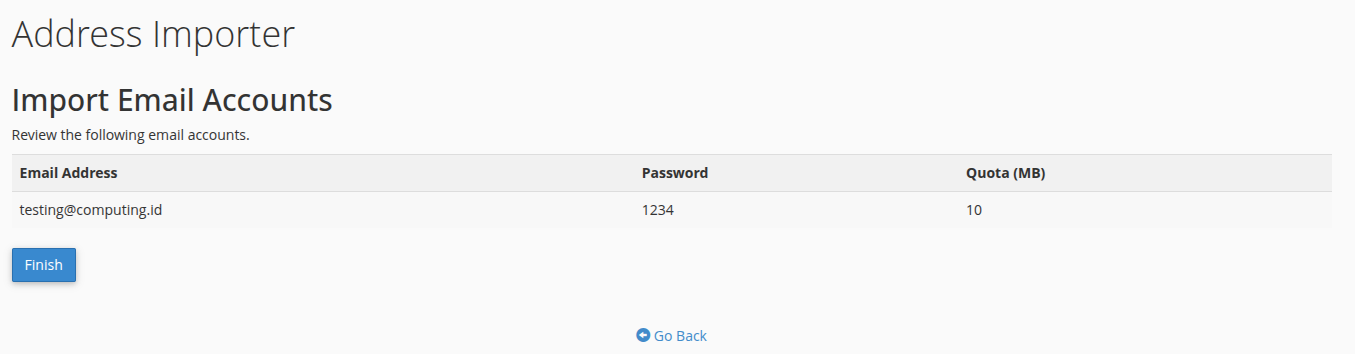
- Jika masih ada data lain yang ingin Anda impor, klik Import More untuk kembali ke langkah awal.
Batasan dan Hal yang Perlu Diperhatikan
- Password harus memenuhi kekuatan minimal 65 agar akun email berhasil dibuat
- Akun pada domain sementara (subdomain *.cpanel.site) tidak mendukung layanan email
- Fitur Address Importer dapat dinonaktifkan oleh penyedia hosting melalui WHM Feature Manager
- Periksa kembali jumlah dan urutan kolom pada file sebelum mengimpor agar pemetaan tidak keliru
Tips Agar Proses Import Berjalan Lancar
- Gunakan Password Generator bawaan cPanel (Preferences » Password & Security) agar kekuatan password otomatis memenuhi syarat
- Pastikan delimiter pada file konsisten di seluruh baris
- Uji coba dengan beberapa baris data terlebih dahulu sebelum mengimpor file berukuran besar
- Simpan salinan file sumber sebagai cadangan sebelum proses import
Kesimpulan
Dengan Address Importer, membuat banyak akun email atau forwarder di cPanel tidak perlu lagi dilakukan satu per satu. Cukup siapkan file CSV atau Excel sesuai format yang benar, lalu ikuti langkah-langkah import di atas. Jika Anda menggunakan layanan hosting atau VPS dari Computing ID dan membutuhkan bantuan menyiapkan email dalam jumlah besar, tim support kami siap membantu.