


Setting DNS di Windows adalah salah satu trik paling sederhana untuk mempercepat browsing, memperbaiki koneksi yang suka putus-putus, atau membuka situs yang kena blokir ISP. Pada panduan ini kita akan bahas cara setting DNS di Windows lewat dua metode: GUI (tinggal klik lewat Settings) dan CLI (lewat Command Prompt atau PowerShell). Keduanya singkat dan bisa selesai dalam hitungan menit.
Apa Itu DNS Sebelum Setting DNS di Windows?
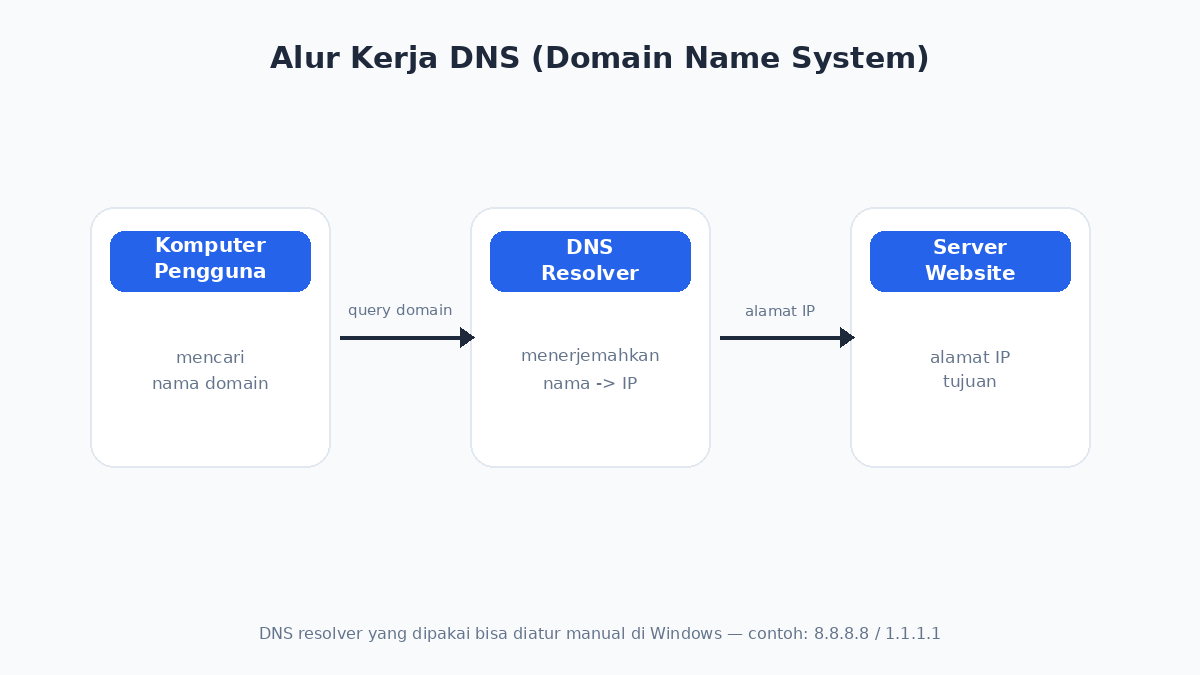
DNS (Domain Name System) bertugas menerjemahkan nama domain, misalnya computing.id, menjadi alamat IP supaya komputer bisa memahaminya. Secara default, Windows memakai DNS bawaan dari ISP. Namun, DNS bawaan ISP kadang terasa lambat atau kurang stabil.
Dengan mengganti ke DNS publik seperti Google DNS atau Cloudflare, koneksi internet biasanya terasa lebih responsif dan lebih stabil untuk buka website sehari-hari.
Metode 1: Setting DNS di Windows Lewat GUI
Cara ini paling cocok untuk pemula karena hanya mengandalkan klik mouse, tanpa perlu mengetik perintah apa pun.
Lewat Aplikasi Settings (Windows 10/11)
- Pertama, buka Settings dengan menekan tombol Windows + I.
- Selanjutnya, pilih menu Network & Internet.
- Klik jenis koneksi yang aktif, Wi-Fi atau Ethernet.
- Klik nama jaringan yang sedang terhubung.
- Pada bagian DNS server assignment, klik Edit.
- Ubah dari Automatic (DHCP) menjadi Manual.
- Kemudian, aktifkan toggle IPv4, lalu isi Preferred DNS dan Alternate DNS, misalnya
8.8.8.8dan8.8.4.4. - Terakhir, klik Save untuk menyimpan perubahan.
Lewat Control Panel (Semua Versi Windows)
Kalau lebih familiar dengan tampilan lama, Anda juga bisa memakai cara ini di Windows versi berapa pun.
- Pertama, buka Control Panel, lalu masuk ke Network and Sharing Center.
- Selanjutnya, klik Change adapter settings di panel sebelah kiri.
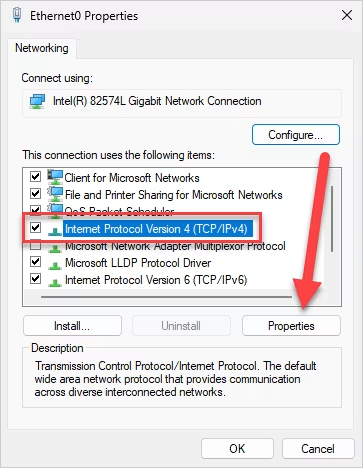
- Klik kanan koneksi yang sedang Anda gunakan, lalu pilih Properties.
- Pilih Internet Protocol Version 4 (TCP/IPv4), lalu klik Properties lagi.
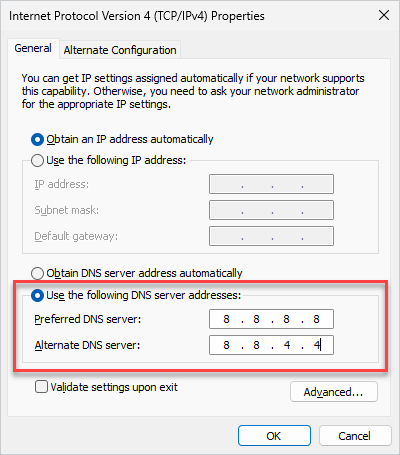
- Kemudian, pilih opsi Use the following DNS server addresses.
- Isi Preferred DNS server dan Alternate DNS server sesuai kebutuhan.
- Terakhir, klik OK untuk menyimpan, lalu tutup jendela.
Metode 2: Setting DNS di Windows Lewat CLI (Alternatif)
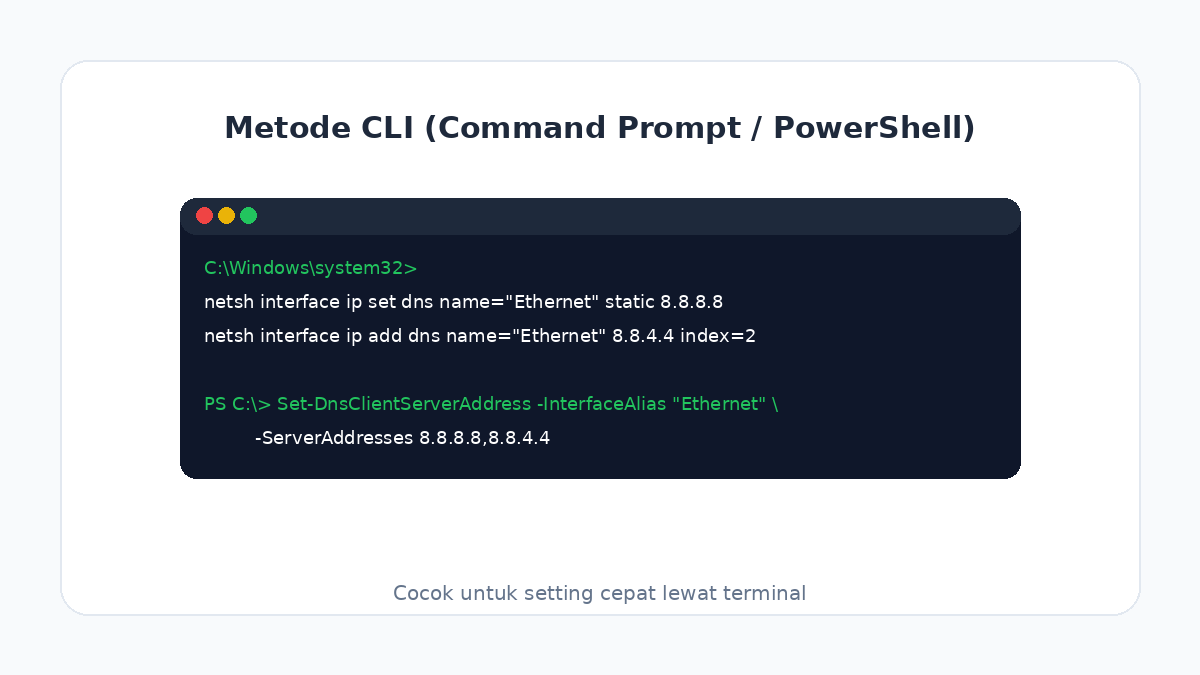
Kalau lebih suka cara cepat tanpa banyak klik, Anda juga bisa mengatur DNS di Windows lewat terminal. Cocok untuk yang sudah terbiasa pakai Command Prompt atau PowerShell.
Menggunakan Command Prompt (netsh)
- Pertama, buka Command Prompt sebagai Administrator.
- Selanjutnya, cek dulu nama adapter jaringan dengan perintah:
netsh interface show interface - Setelah itu, jalankan perintah berikut, ganti “Ethernet” dengan nama adapter milik Anda:
netsh interface ip set dns name="Ethernet" static 8.8.8.8 - Terakhir, tambahkan DNS kedua sebagai cadangan:
netsh interface ip add dns name="Ethernet" 8.8.4.4 index=2
Menggunakan PowerShell
- Pertama, buka PowerShell sebagai Administrator.
- Selanjutnya, jalankan perintah berikut, sesuaikan nama adapter dengan milik Anda:
Set-DnsClientServerAddress -InterfaceAlias "Ethernet" -ServerAddresses ("8.8.8.8","8.8.4.4")
Cara Mengecek Hasil Setting DNS di Windows
Setelah proses di atas selesai, pastikan perubahannya benar-benar aktif dengan langkah berikut.
- Pertama, buka Command Prompt.
- Selanjutnya, ketik
ipconfig /alllalu tekan Enter. - Terakhir, cari bagian DNS Servers pada adapter yang sedang Anda gunakan, pastikan sudah sesuai dengan DNS baru.
Cara lain yang lebih cepat, ketik nslookup computing.id untuk melihat server DNS mana yang sedang Anda pakai saat ini.
Rekomendasi DNS Publik yang Bisa Dicoba
Berikut beberapa pilihan DNS publik yang populer dan terbukti stabil, lengkap dengan alamat resminya.
| Penyedia | DNS Utama | DNS Alternatif |
|---|---|---|
| Google DNS | 8.8.8.8 | 8.8.4.4 |
| Cloudflare | 1.1.1.1 | 1.0.0.1 |
| Quad9 | 9.9.9.9 | 149.112.112.112 |
Kesimpulan
Jadi, Anda bisa melakukan setting DNS di Windows lewat GUI untuk cara yang simpel, atau lewat CLI kalau sudah terbiasa dengan terminal. Setelah mengganti DNS, jangan lupa cek hasilnya dengan ipconfig /all supaya yakin perubahan sudah aktif.
Selain itu, kalau Anda mengelola server sendiri dan butuh environment Windows yang stabil untuk eksperimen jaringan seperti ini, Computing ID menyediakan layanan Windows VPS yang bisa langsung Anda pakai lewat RDP.