
Mau buat website WordPress tapi bingung mulai dari mana? Jika hosting kamu menggunakan cPanel,install WordPress melalui Softaculous cPanel bisa selesai dalam hitungan menit tanpa perlu skill teknis.
Berikut panduan lengkapnya.
Apa Itu Softaculous?
Softaculous adalah auto-installer yang sudah terintegrasi di cPanel. Dengan Softaculous, kamu bisa install WordPress secara otomatis tanpa perlu upload file manual, buat database sendiri, atau edit konfigurasi apapun.
Langkah-Langkah Install WordPress via Softaculous cPanel
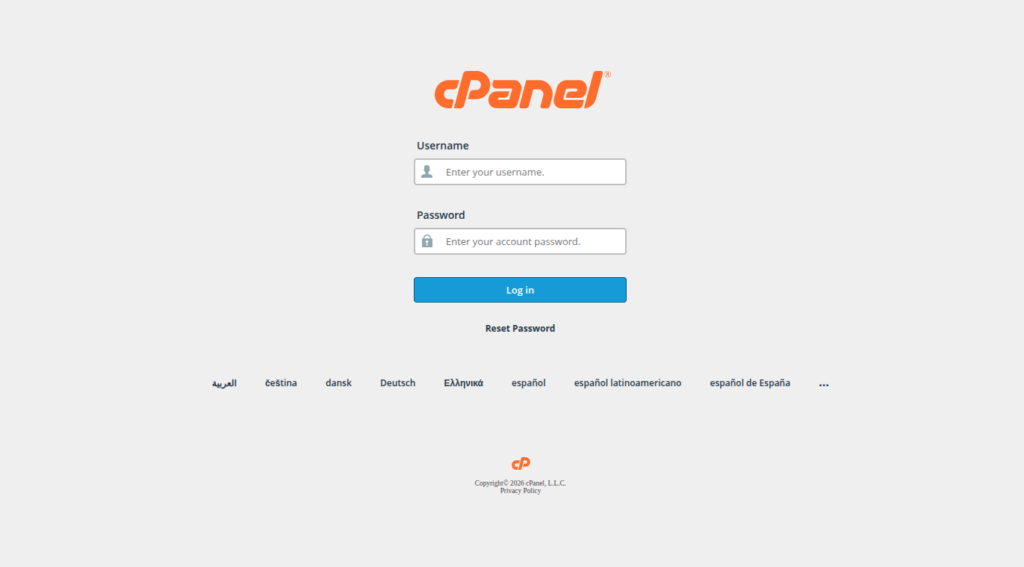
Login ke cPanel
Akses cPanel melaluihttps://namadomain.com/cpanel atau https://namadomain.com:2083, lalu masukkan username dan password kamu.
Buka Softaculous Apps Installer
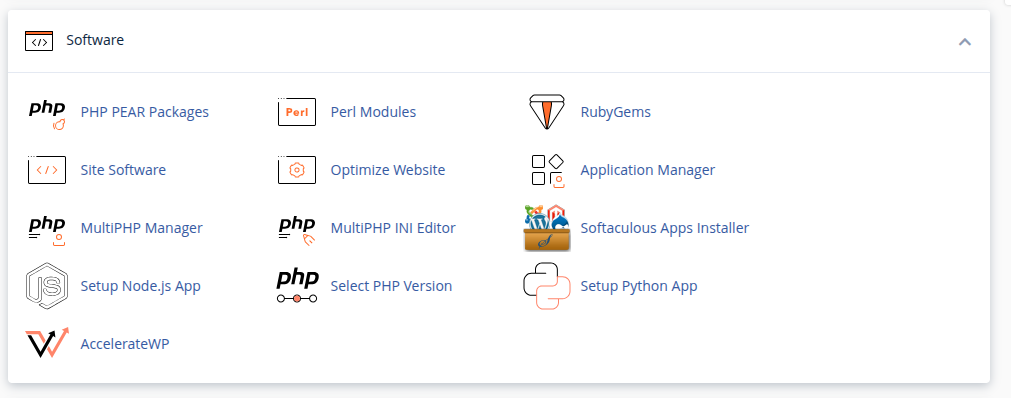
Di dashboard cPanel, cariSoftaculous Apps Installer di seksi Software, atau ketik “Softaculous” di kolom pencarian. Klik ikonnya untuk membuka.
Pilih WordPress
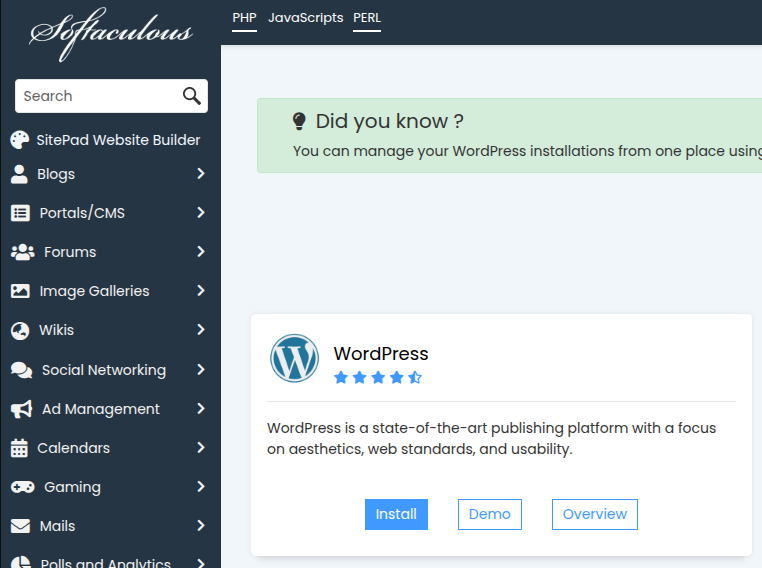
Di halaman Softaculous, klik kategori Blogs atau cari “WordPress” di kolom search. Klik tombol Install Now.
Isi Konfigurasi Instalasi
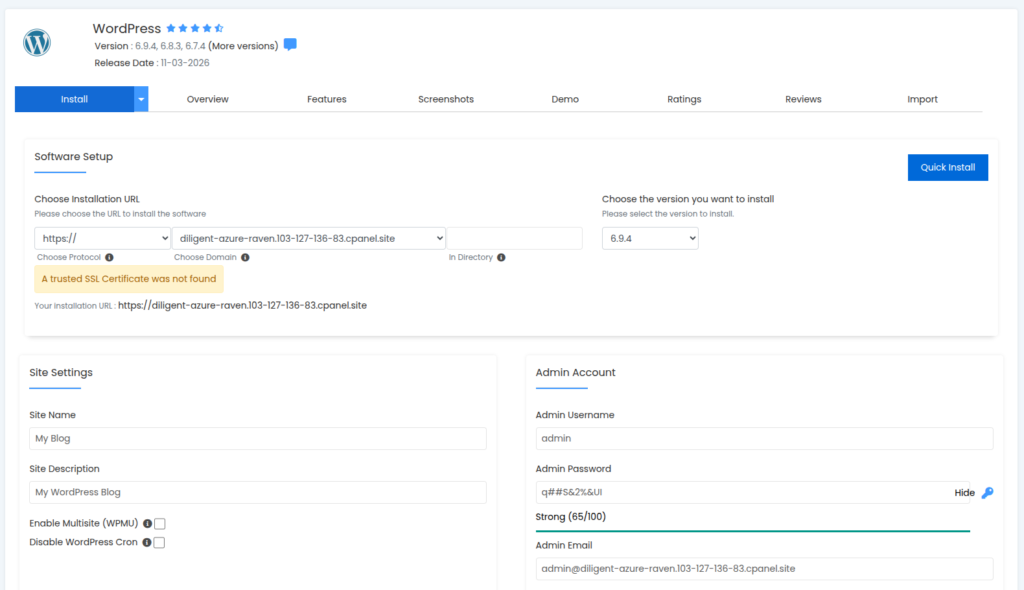
Isi form berikut dengan benar:
-
Choose Protocol: Pilih
https://jika SSL sudah aktif - Choose Domain: Pilih domain tujuan instalasi (kosongkan jika pakai domain utama)
- In Directory: Kosongkan untuk install di root domain
- Site Name & Description: Nama dan tagline website
- Admin Username: Jangan gunakan “admin” — rawan diretas
- Admin Password: Gunakan password yang kuat
- Admin Email: Email aktif kamu
Klik Install
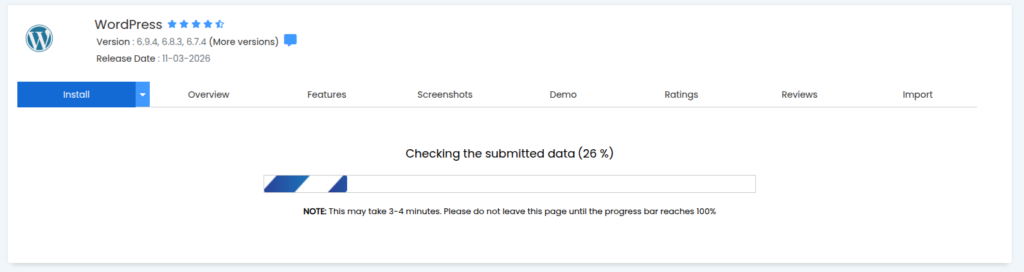
Scroll ke bawah, klik tombol Install. Tunggu 1–2 menit hingga proses selesai.

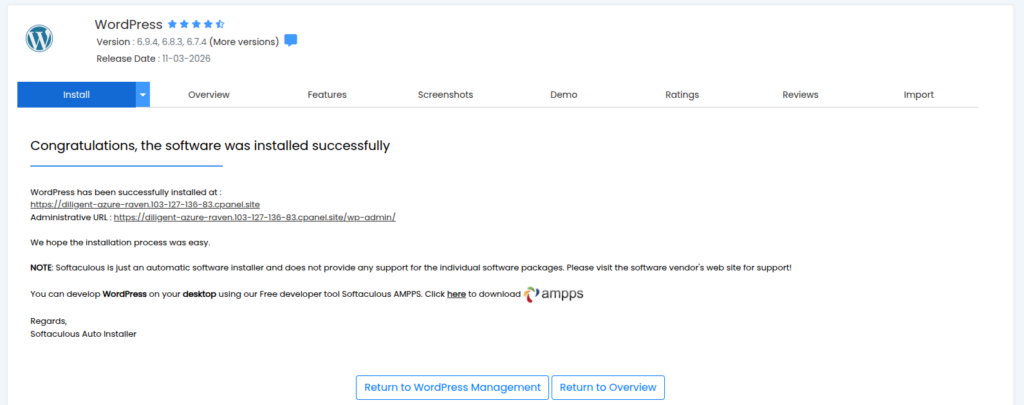
Instalasi Selesai!
Softaculous akan menampilkan link website dan URL admin WordPress kamu:
-
Website:
https://namadomain.com -
Admin:
https://namadomain.com/wp-admin
Klik Administrative URL untuk langsung masuk ke dashboard WordPress.
Setelah Install, Lakukan Ini
- Aktifkan SSL via Let’s Encrypt di cPanel
- Pilih theme di Appearance > Themes
- Install plugin wajib: Yoast SEO, Wordfence, WP Super Cache
- Atur permalink ke “Post Name” di Settings > Permalinks
Kesimpulan
Install WordPress melalui Softaculous cPanel sangat mudah—cukup 6 langkah dan selesai dalam beberapa menit. Tidak perlu keahlian teknis sama sekali.
Belum punya hosting cPanel?Computing.id menyediakan hosting cPanel dengan Softaculous siap pakai, uptime 99,9%, dan SSD. Cek paket hosting kami dan mulai website kamu hari ini!