
Pindah ke layanan Object Storage baru sering kali dibayangkan sebagai proses yang rumit, melelahkan, dan rawan kehilangan data. Namun, diComputing ID, Anda tidak perlu melakukan download dan upload data secara manual yang memakan bandwidth dan waktu.
Computing ID menyediakan fitur Migrasi Object Storage dari Provider Lain yang bekerja sepenuhnya di backgroundmenggunakan sistem Worker otomatis. Anda cukup memasukkan kredensial Object Storage lama, dan sistem kami yang akan mengurus sisanya.
Berikut adalah panduan langkah demi langkah cara memindahkan data Object Storage Anda ke Computing ID.
Persiapan Sebelum Migrasi
Sebelum memulai, pastikan Anda telah menyiapkan beberapa informasi penting dari provider Object Storage asal Anda (seperti AWS S3, DigitalOcean Spaces, Cloudflare R2, dll.):
-
S3 Endpoint URL
URL endpoint S3 dari provider asal. -
Access Key & Secret Key
Kredensial akses yang memiliki izin membaca (read) data di bucket asal. -
Nama Bucket Sumber
Nama bucket tempat data Anda disimpan saat ini. -
Region (Opsional)
Wilayah data center bucket asal jika diwajibkan oleh provider tersebut.
Langkah-Langkah Migrasi Object Storage
Masuk ke Menu Migrasi
- Login ke panel dashboard Computing ID Anda.
- Navigasikan ke menu Object Storage, lalu pilih opsi Migrasi dari Provider Lain.
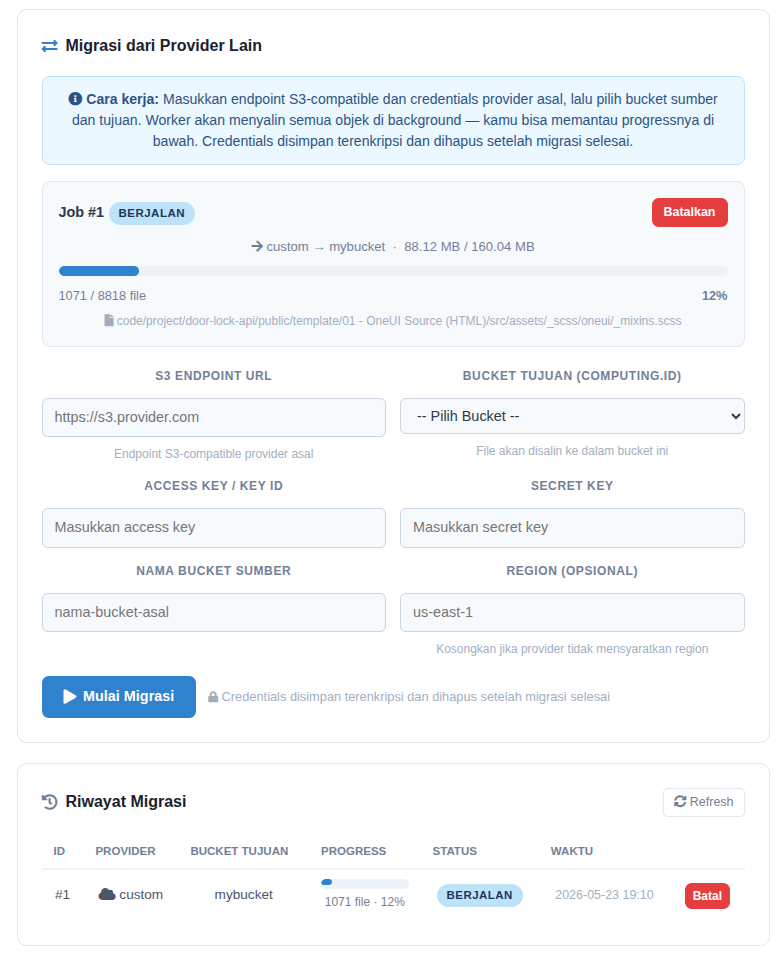
Isi Formulir Kredensial Provider Asal
Isi data yang diminta pada form yang tersedia:
-
S3 Endpoint URL
Masukkan URL endpoint lengkap (contoh:https://s3.provider.com). -
Bucket Tujuan
Pilih bucket aktif di Computing ID Anda yang akan menjadi tempat penampungan data baru. -
Access Key / Key ID
Masukkan access key dari provider asal. -
Secret Key
Masukkan secret key dari provider asal. -
Nama Bucket Sumber
Ketik nama bucket asal secara akurat. -
Region (Opsional)
Isi jika provider asal Anda mendefinisikan region secara spesifik (misal:us-east-1). Jika tidak diwajibkan, Anda bisa mengosongkannya.
Mulai Proses Migrasi
Setelah semua data dipastikan benar, klik tombol Mulai Migrasi.
🔒 Catatan Keamanan: Kredensial (Access & Secret Key) yang Anda masukkan akan disimpan dalam bentuk terenkripsi demi keamanan, dan akan otomatis dihapus permanen dari sistem setelah seluruh proses migrasi selesai.
Memantau Progress Migrasi
Setelah tombol migrasi diklik, sistem Worker Computing.id akan langsung bekerja di latar belakang. Anda tidak perlu membiarkan browser tetap terbuka. Anda bisa memantau perkembangannya melalui dua bagian:
Panel Job Aktif
Di bagian atas formulir, akan muncul baris Job #1 BERJALAN. Di sini Anda bisa melihat data real-time berupa:
- Ukuran data yang sudah tersalin (contoh:
88.12 MB / 160.04 MB). - Jumlah file yang berhasil dipindahkan (contoh:
1071 / 8818 file). - Persentase progress (contoh:
12%). - Path file yang sedang diproses saat itu juga.
Tabel Riwayat Migrasi Object Storage
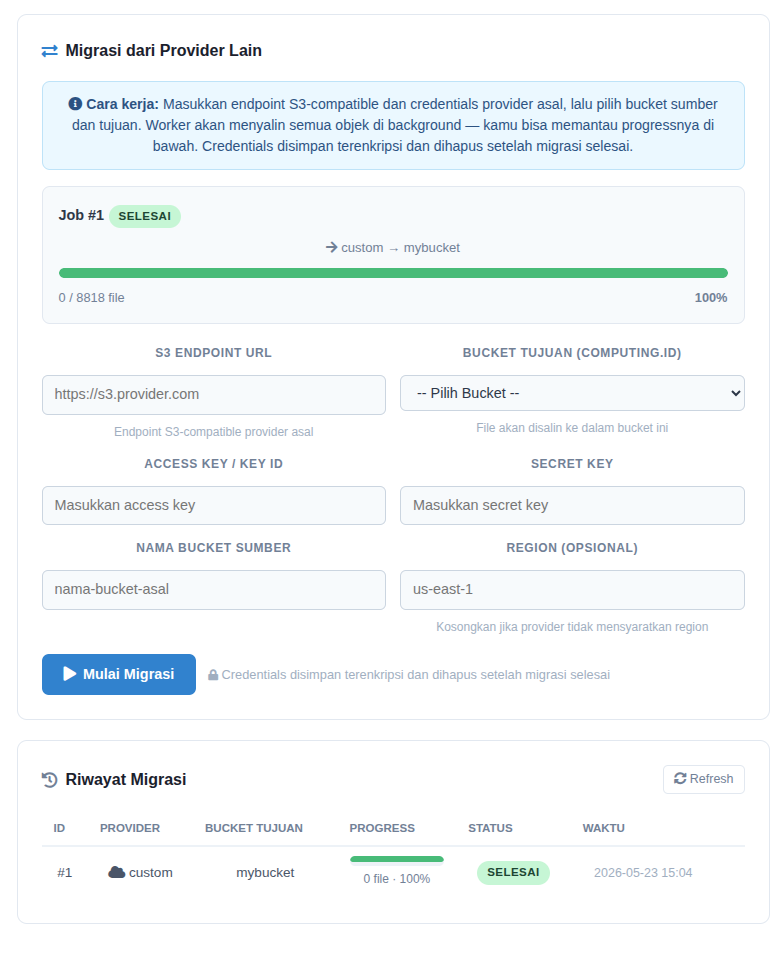
Di bagian bawah halaman, terdapat tabel Riwayat Migrasi untuk melihat daftar riwayat migrasi yang sedang berjalan maupun yang sudah selesai di masa lalu. Tabel ini memuat info ID, nama provider asal, nama bucket tujuan, progress, status, serta waktu memulai.
Kesimpulan
Migrasi ke Object Storage Computing ID kini jauh lebih praktis dan aman. Sembari sistem memindahkan data Anda, Anda dapat melanjutkan aktivitas atau pekerjaan lainnya tanpa khawatir koneksi terputus.
Jika Anda mengalami kendala atau membutuhkan bantuan teknis lebih lanjut selama proses migrasi, jangan ragu untuk menghubungi tim Support Computing ID!