

Saat menjalankan server atau aplikasi di Windows, Anda sering perlu allow port di Windows Firewall supaya koneksi dari luar bisa masuk dengan lancar. Secara default, Windows Firewall memblokir hampir semua koneksi masuk (inbound) yang belum memiliki rule izin, sehingga Anda bisa gagal mengakses aplikasi seperti web server, game server, atau Remote Desktop meski servicenya sudah berjalan normal. Artikel ini membahas langkah lengkap mengatur firewall lewat menu GUI bawaan Windows, tanpa perlu command line, cocok untuk pemula maupun admin server.
Kenapa Perlu Allow Port di Windows Firewall?
Windows Firewall bekerja dengan prinsip deny by default untuk koneksi masuk. Artinya, setiap kali komputer atau jaringan lain perlu mengakses aplikasi atau layanan baru lewat port tertentu, misalnya port 3306 untuk MySQL, 8080 untuk aplikasi web, atau 3389 untuk Remote Desktop, Anda perlu membuat inbound rule yang mengizinkan port tersebut. Tanpa rule ini, Windows Firewall akan menolak permintaan koneksi secara diam-diam meski service-nya sendiri sudah aktif, sehingga sering bikin bingung karena aplikasi terlihat berjalan tapi Anda tidak bisa mengaksesnya dari luar.
Yang Perlu Disiapkan Sebelum Mulai
Sebelum membuka port, pastikan beberapa hal berikut:
- Anda login dengan akun yang punya akses Administrator.
- Pastikan Anda tahu persis nomor port dan jenis protokol (TCP atau UDP) aplikasi atau layanan tersebut.
- Service atau aplikasi yang membutuhkan port tersebut sudah berjalan di komputer/server.
- Jika server berada di belakang router, pastikan Anda sudah mengarahkan port forwarding di router ke IP komputer yang tepat.
Cara Allow Port di Windows Firewall via GUI
Berikut langkah-langkah lengkap allow port di Windows Firewall menggunakan menu grafis (GUI) bawaan Windows. Langkah ini berlaku untuk Windows 10, Windows 11, maupun Windows Server.
1. Buka Windows Defender Firewall with Advanced Security
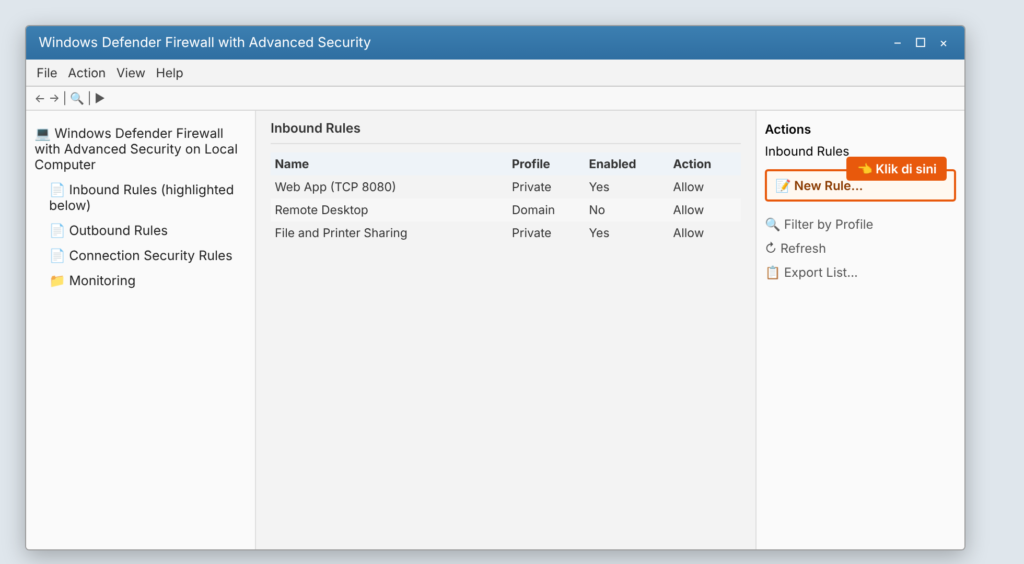
Tekan tombol Windows, ketik “Windows Defender Firewall with Advanced Security”, lalu buka aplikasinya. Cara cepat lain, tekan Win + R, ketik wf.msc, lalu tekan Enter.
2. Masuk ke Inbound Rules dan Buat Rule Baru
Di panel sebelah kiri, klik Inbound Rules. Selanjutnya, pada panel Actions di sebelah kanan, klik New Rule… untuk membuka wizard pembuatan rule baru seperti pada gambar di atas.
3. Pilih Jenis Rule: Port
Pada halaman Rule Type, pilih opsi Port, lalu klik Next. Gunakan opsi ini karena Anda ingin mengizinkan koneksi berdasarkan nomor port, bukan berdasarkan nama program tertentu.

4. Tentukan Protokol dan Nomor Port
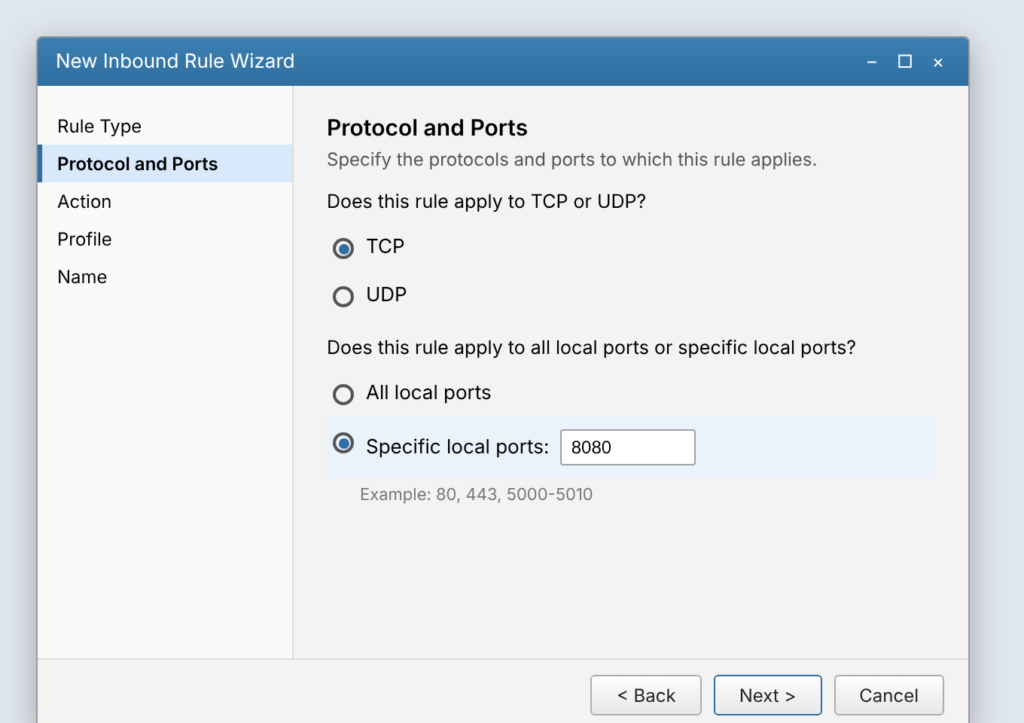
Pada halaman Protocol and Ports, pilih TCP atau UDP sesuai kebutuhan aplikasi. Setelah itu, pilih Specific local ports dan masukkan nomor port, misalnya 8080. Anda juga bisa memasukkan beberapa port sekaligus dengan pemisah koma, atau rentang port dengan tanda hubung seperti 8000-8010. Klik Next untuk lanjut.
5. Pilih Allow the Connection
Pada halaman Action, pilih Allow the connection, lalu klik Next. Opsi inilah yang membuat port benar-benar terbuka untuk koneksi masuk dari luar.
6. Tentukan Profile Jaringan
Pada halaman Profile, centang profil jaringan yang sesuai: Domain, Private, dan/atau Public. Jika server ini perlu melayani permintaan dari internet, biasanya centang ketiga profil sekaligus. Namun, jika Anda hanya memakainya di jaringan lokal atau kantor, cukup centang Private saja demi keamanan. Klik Next untuk melanjutkan.
7. Beri Nama Rule dan Selesaikan
Pada halaman terakhir, isi Name dengan nama yang mudah Anda kenali nanti, misalnya Allow Port 8080 – Web App, lalu klik Finish. Rule langsung aktif tanpa perlu restart komputer.
Cara Mengecek Apakah Allow Port di Windows Firewall Sudah Berhasil
Setelah Anda membuat rule, pastikan port benar-benar terbuka dengan beberapa cara berikut:
- Dari komputer lain di jaringan yang sama, jalankan perintah Test-NetConnection -ComputerName (IP server) -Port (nomor port) lewat PowerShell.
- Gunakan tools pengecekan port online untuk mengecek port dari luar jaringan, pastikan port forwarding di router atau VPS sudah benar.
- Cek ulang di Windows Defender Firewall with Advanced Security apakah rule yang baru Anda buat berstatus Enabled.
Tips Keamanan Saat Membuka Port
Membuka port memang perlu, tapi tetap harus hati-hati supaya tidak membuka celah keamanan baru:
- Buka port seperlunya saja, hindari membuka rentang port yang terlalu lebar.
- Batasi scope IP address yang boleh mengakses lewat tab Scope pada rule, terutama untuk port sensitif seperti Remote Desktop.
- Gunakan nama rule yang jelas supaya Anda mudah mengauditnya dan menghapusnya saat rule tersebut sudah tidak berguna.
- Pertimbangkan proteksi tambahan seperti VPN atau IP whitelist, terutama untuk server yang menyimpan data penting.
Kesimpulan
Dengan mengikuti tujuh langkah di atas, Anda bisa allow port di Windows Firewall dengan aman lewat tampilan GUI, tanpa perlu command line. Pastikan nomor port dan protokolnya sesuai kebutuhan aplikasi, serta pilih profile jaringan yang tepat agar firewall tetap melindungi sistem sementara layanan penting tetap bisa Anda akses.
Jika Anda mengelola VPS atau server dan butuh bantuan konfigurasi jaringan lebih lanjut, tim Computing ID siap membantu lewat layanan VPS dan support teknis.