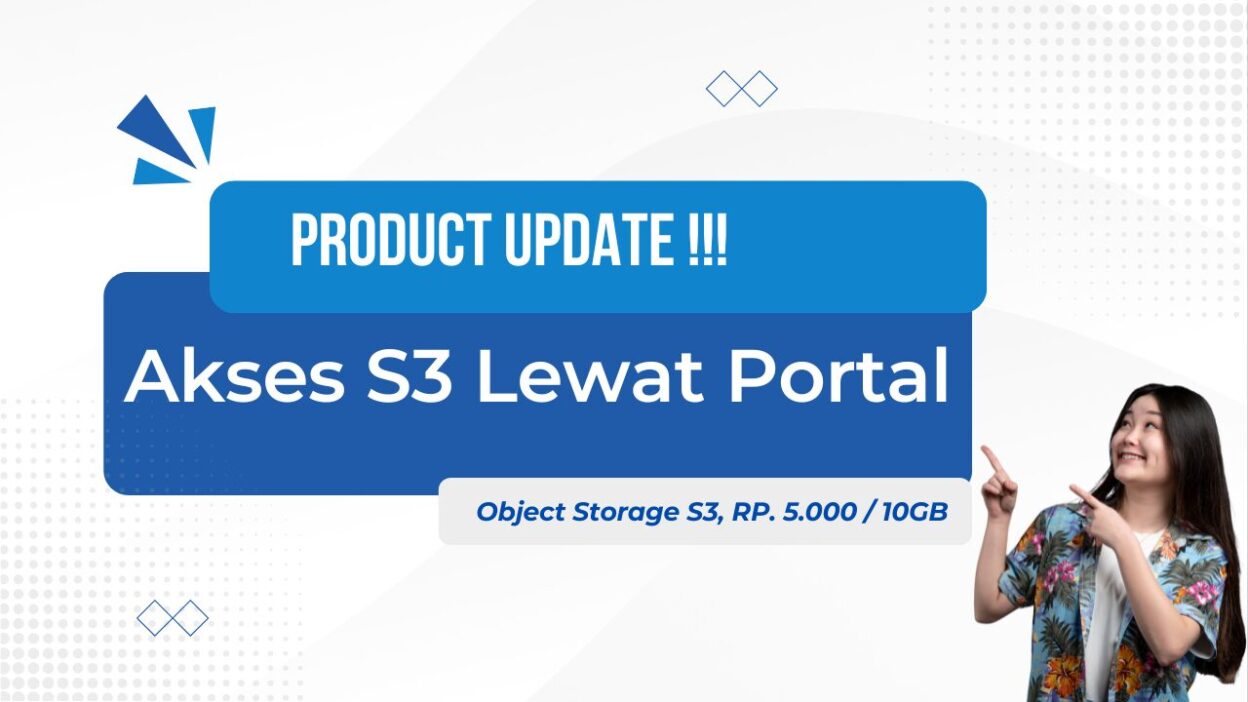

Tidak perlu software tambahan. Upload, download, browse, dan hapus file langsung dari panel portal Computing ID — dalam satu klik.
Apa yang Berubah?
Selama ini, untuk akses dan mengelola file di Object Storage Computing ID, kamu perlu menggunakan tools terpisah seperti s3cmd, aws cli, atau aplikasi desktop seperti Cyberduck dan S3 Browser. Bagi pengguna non-teknis, ini jelas tidak ideal.
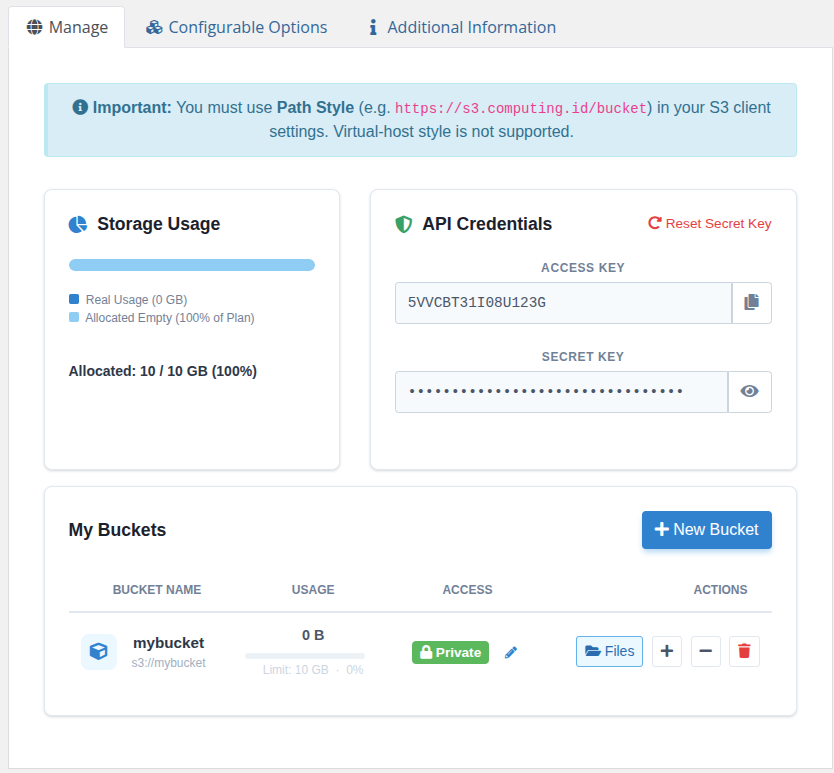
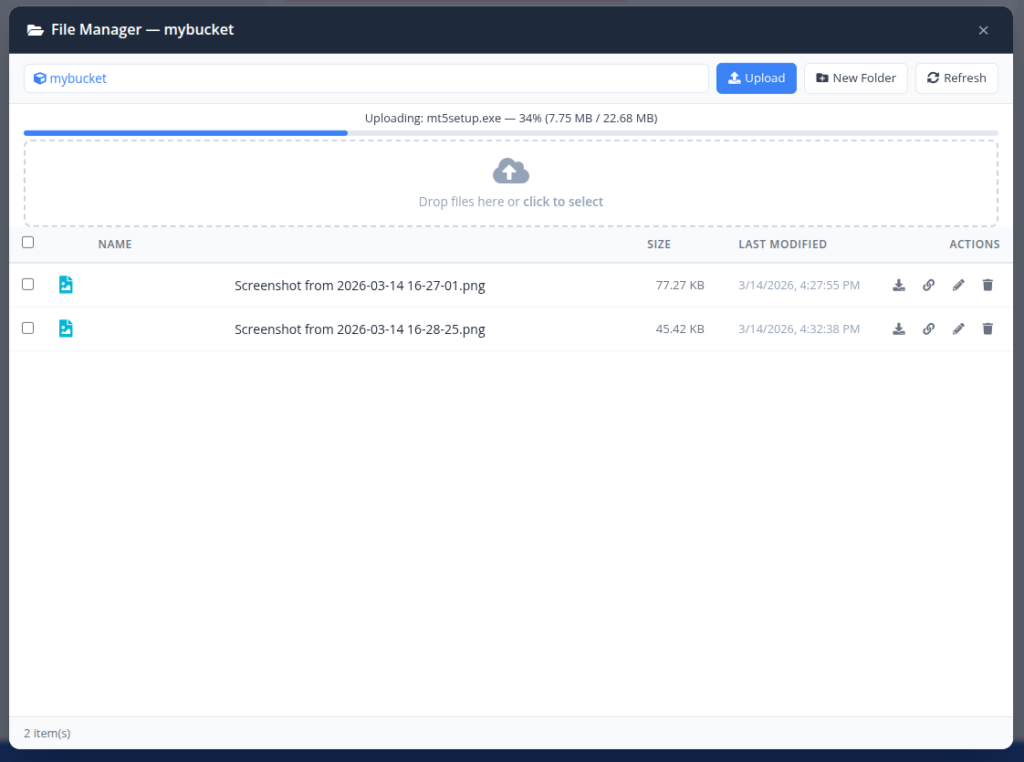
Hari ini kami meluncurkan File Manager terintegrasi — sebuah antarmuka visual yang bisa kamu akses file s3 langsung dari halaman layanan Object Storage di dashboard portal Computing ID. Tidak ada instalasi, tidak ada konfigurasi tambahan.
Fitur yang Tersedia
File Manager dirancang untuk kebutuhan sehari-hari, mulai dari developer yang rutin deploy asset hingga non-teknis yang sekadar ingin upload dokumen.
-
Preview Gambar
Klik file gambar (jpg, png, webp, dll) untuk preview langsung di tab baru. -
Browse Folder
Navigasi struktur folder S3 dengan breadcrumb. Klik folder untuk masuk, klik Up untuk kembali. -
Upload File
Drag & drop atau klik pilih file. Support multi-file sekaligus dengan progress bar real-time. -
Download
Generate pre-signed URL otomatis, valid 1 jam. File langsung terdownload tanpa konfigurasi. -
Salin URL Publik
Bucket public? Satu klik untuk mendapatkan URL yang siap ditempel ke website atau aplikasi. -
Rename File
Ganti nama file langsung dari browser. Operasi copy + delete dilakukan otomatis di backend. -
Hapus & Bulk Delete
Hapus satu file atau pilih banyak sekaligus dengan checkbox select-all. -
Buat Folder
Buat prefix folder baru untuk organisasi file yang lebih rapi tanpa perlu CLI.
Kredensial Terisolasi per Layanan
Setiap pengguna Object Storage di Computing ID mendapatkanAccess Key dan Secret Key tersendiri. File Manager menggunakan kredensial ini secara langsung — artinya pengguna hanya bisa mengakses bucket miliknya sendiri, tidak ada akses silang antar akun.
Semua request dari File Manager menggunakan standar AWS Signature V4, sama dengan yang digunakan AWS S3, Cloudflare R2, dan layanan S3-compatible lainnya. Tidak ada credential yang disimpan di sisi browser.
Sebelum vs Sesudah
| Aksi | Sebelumnya | Sekarang |
|---|---|---|
| Upload file | Perlu install s3cmd / Cyberduck | Drag & drop di browser |
| Lihat isi bucket | aws s3 ls s3://bucket | Visual tabel di dashboard |
| Download file | Generate URL manual via CLI | Klik tombol Download |
| Hapus file | aws s3 rm s3://bucket/file | Klik ikon hapus + konfirmasi |
| Rename file | Copy + delete manual | Otomatis dari UI |
| Salin URL publik | Buat URL manual | Salin ke clipboard 1 klik |
| Perlu tool tambahan? | Wajib install app | Tidak perlu — cukup browser |
Cara Mengaksesnya
File Manager sudah aktif otomatis untuk semua pengguna layanan Object Storage Computing ID. Tidak ada langkah aktivasi khusus.
Login ke dashboard → pilih layanan Object Storage → di tabel daftar bucket, klik tombol “Files” di baris bucket yang ingin dikelola. File Manager akan terbuka sebagai overlay di halaman yang sama.
Catatan: Object Storage Computing.id menggunakan Path Style — format URL-nya adalah
https://s3.computing.id/nama-bucket/file.jpg. Pastikan setting ini digunakan di aplikasi S3 client lainnya seperti WP Offload Media, Flysystem, atau rclone.